

※本ページにはプロモーション(広告)が含まれます。
「良いチームなのに、人が集まらない」——その原因は、指導力ではない
チラシを刷って小学校に配ってもらった。地域の体育館やスーパー等にお願いしてポスターも貼った。知り合いにも声をかけた。
——それでも、体験の申し込みは思ったように増えない。
もし、心当たりがあるなら。原因は、あなたのチームの指導力でも、雰囲気の悪さでもありません。「見つけてもらえていない」だけかもしれません。
今日も、あなたのチームを探している家庭がいます
お子さんに合うチームを探す保護者は、まずスマホを開いて「(地域名) バレーボールチーム 小学生」などと検索します。そして、出てきたチームの中から見学先を決めます。
このとき——検索してもあなたのチームが出てこなければ、その家庭にとって、あなたのチームは「存在しないのと同じ」です。どれだけ良い指導をしていても、比べてもらう土俵にすら上がれません。
つまり、ホームページがないチームは、気づかないうちに、毎月、入るはずだった仲間を静かに逃し続けていることになります。
なぜ、私がここまで言い切れるのか
はじめまして。元バレーボール日本代表の上場雄也(あげばゆうや)です。千葉県松戸市でバレーボールスクールを10年以上運営しています。
正直にお話しします。スクールを立ち上げた当初、私もチラシを頑張りました。小学校に何百枚も配ってもらい、松戸市の運動公園体育館にも貼ってもらいました。ところが、そこからの体験の申し込みは、ほとんどありませんでした。
一方で、ホームページを作って「地域名で検索したら見つかる状態」にしたところ——開設からたったの約3ヶ月で、Web集客だけで15名以上の生徒さんが集まったのです。そして10年たった今も、集客の中心はホームページからの検索流入。ホームページの「お問い合わせフォーム」からの申し込みが、今も安定して届き続けています。
チラシ数百枚より、ホームページ1枚。これが、10年間の運営で私がたどり着いた答えです。
実際に、こんなホームページが作れます
「自分で作って、きちんとしたものになるの?」と不安な方は、まず実物を見てください。
これは、私が運営しているバレーボールスクール「松戸レガロ」の公式サイトです。10年間、このホームページが集客の入り口になってきました。
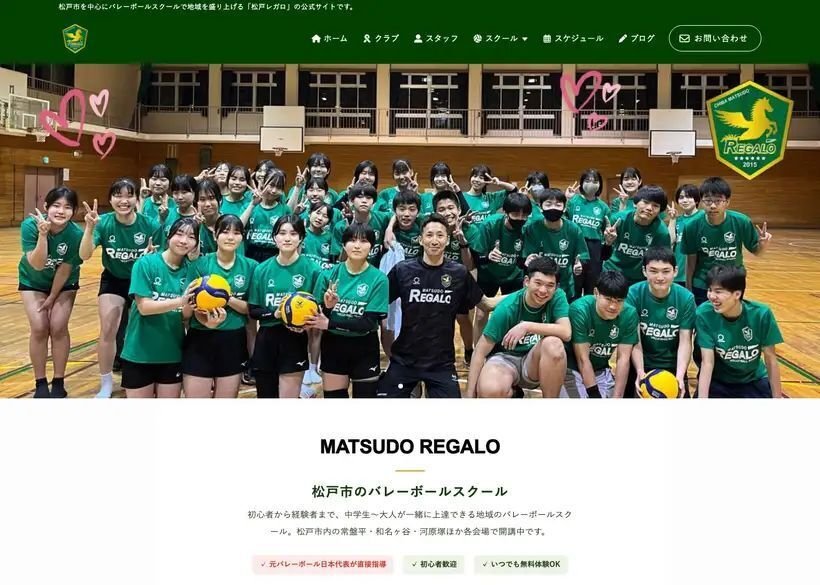
そして、このガイドの手順と文例テンプレだけで作ったデモサイトも公開しています。
色はチームカラーに合わせて簡単に変えられます。あなたのチームのホームページも、同じ手順で作れます。
「業者に頼むと高い」——だから、諦めていませんか?
ホームページの必要性は、多くの指導者が感じています。それでも作らないのは、「制作会社に頼むと高い」という壁があるからです。
実際、制作会社に頼むと初期費用だけで10〜30万円、さらに保守で毎年6〜12万円が相場。クラブの予算では、なかなか手が出せません。
でも、考えてみてください。制作会社がやっているのは、このページに書いてある手順を、あなたの代わりに数時間やっているだけです。その数時間に、何十万円も払う必要が、本当にあるでしょうか。
実際にかかるお金は、年1.3万円前後(サーバー代のみ)。浮いた差額で、新しいボールもネットも、何セットも買えます。そして何より——「業者に依存せず、自分たちで育てられるホームページ」が、チームの資産として一生残ります。
かかる費用は、先に全部お見せします
- サーバー(Xサーバー): 月1,000円前後(毎月)
- ドメイン(チーム専用URL): 0円※
- デザインテーマ(SWELL): 16,720円(一度だけ・サーバー契約時にまとめて購入する5%オフ価格)
※ドメインは通常年1,500円前後かかりますが、サーバーを12ヶ月以上の契約+自動更新設定にすると「独自ドメイン永久無料特典」の対象になり、かかりません(このガイドでは最初からその形で契約します)。
隠れた追加費用はありません。2年目以降はサーバー代の年1.3万円前後だけです。
このガイドが、あなたに約束すること
- パソコンが得意でなくても完成できる手順だけを載せています。実際の画面を見ながら、書いてある順番に進めるだけ。合計3〜5時間で公開までたどり着けます。
- 作って終わりではありません。部員募集が来るページの書き方、そのまま使える文例テンプレ、月10分で続ける運用術まで、このページだけで完結します。
このガイドを書いた理由
バレーボールの技術や練習方法と同じように、「チームホームページの作り方」も、必要としている指導者に届くことがいちばん大切だと考えています。ホームページを持つチームが増えれば、バレーボールを始める子が増える。それが、バレーボールに育ててもらった私にできる恩返しのひとつです。
なお、このガイドの手順どおりにサーバーを契約すると、私に紹介料が入ることがあります(あなたの支払いが増えることはありません)。この仕組みのおかげで、画面の変更に合わせた手順の更新を続けられています。
会員規約のサンプルや、集客をさらに伸ばすための応用編も、今後このページに追加していく予定です。
それでは、ここから実際の手順に入ります。
完成までのチェックリスト(この順番で進めればOK)
ここから先の手順は、次の順番で進みます。上から順に、1つずつ進めてください。
- サーバーとドメインを契約する(3章・30〜40分)
- WordPressとSWELLを入れて、初期設定をする(4章・40〜60分)
- ページを6つ作る:ホーム/チーム紹介/メンバー募集/練習場所・日程/お問い合わせ/活動報告(5章)
- トップページを「ホーム」に設定する(5章)
- お問い合わせフォームを作り、テスト送信する(5章)
- メニューで全ページをつなぐ(5章)
- 写真の掲載ルールと同意書を確認する(7章)
- 公開前チェックリストで最終確認する(10章)
途中で迷ったら、デモサイトで完成形と見比べてください。このガイドの手順どおりに作ったホームページです。
1章 なぜチームにホームページが必要か
保護者は「検索してから」体験に来る時代
お子さんの習い事を探すとき、保護者の方が最初にすることはスマホでの検索です。「(地域名) バレーボールチーム 小学生」や「(地域名) バレーボールチーム 中学生」などと検索して、出てきたチームから見学先を選びます。
ここで重要なのは、検索して出てこないチームは、存在しないのと同じ扱いになるということです。どれだけ良い指導をしていても、その情報が届かなければ比較の土俵にすら乗れません。
ホームページがチームにもたらす3つの変化
- 入り口が増える:口コミ・紹介だけに頼らず、毎月新しい家庭にチームを知ってもらえる
- 説明が楽になる:練習場所・持ち物・会費などの質問に「HPに書いてあります」で答えられる
- 記録が資産になる:大会結果や活動の歩みが積み重なり、チームの信頼につながる
2章 全体像と費用のすべて
完成までの道のり(合計3〜5時間)
- サーバーとドメインを契約する(30〜40分)← 3章
- WordPressとテーマを設定する(40〜60分)← 4章
- チームHPに必要な5ページを作る(2〜3時間)← 5章
- 部員募集が来る書き方の仕上げ(30分)← 6章
一気にやる必要はありません。章ごとに区切って、週末に少しずつ進めても大丈夫です。
家づくりにたとえると
- サーバー = 土地(データを置く場所)
- ドメイン = 住所(チーム専用のURL)
- WordPress = 建物(ページを作る仕組み・無料)
- テーマ = 内装(デザインの雛形)
制作会社と自作の比較(再掲・詳しく)
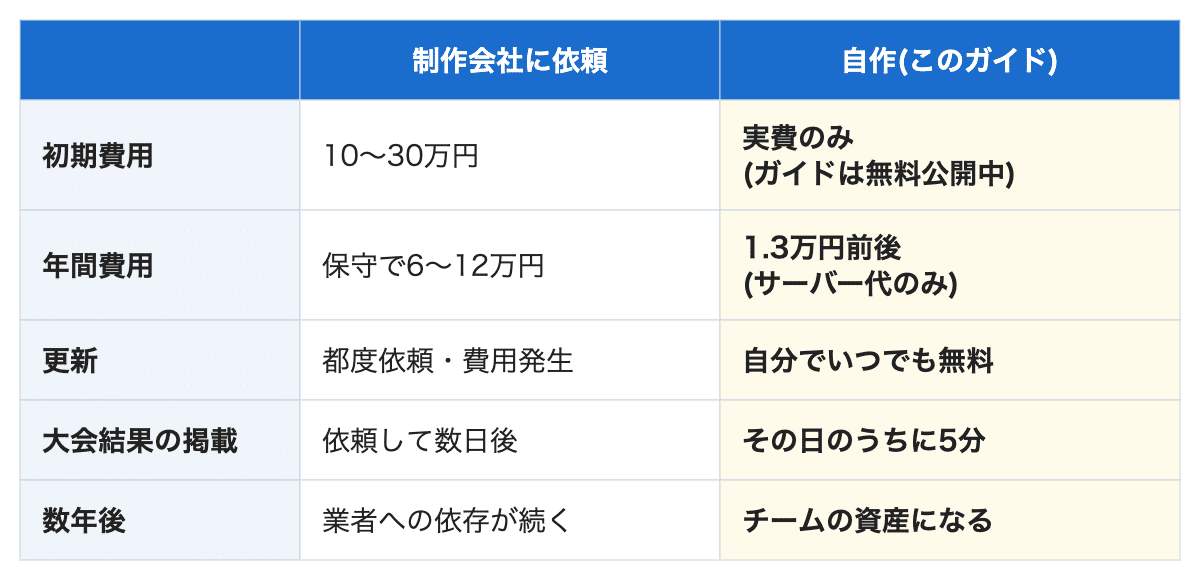
「更新のたびにお金と時間がかかる」ことが、業者依頼の一番の見えないコストです。チームのHPは大会のたびに更新したくなるものだからこそ、自分たちで触れる形にしておく価値があります。
いま「無料のホームページ作成サービス」で運営している方へ
JimdoやWix、ペライチ、Googleサイト、Ameba Owndなど、無料でホームページを作れるサービスはたくさんあります。「とりあえず無料で」と、こうしたサービスでチームのページを作っている指導者の方も多いはずです。
手軽に始められるのは無料サービスの立派な長所です。ただ、チームの「公式ホームページ」として何年も運営していくなら、知っておいてほしい違いがあります。
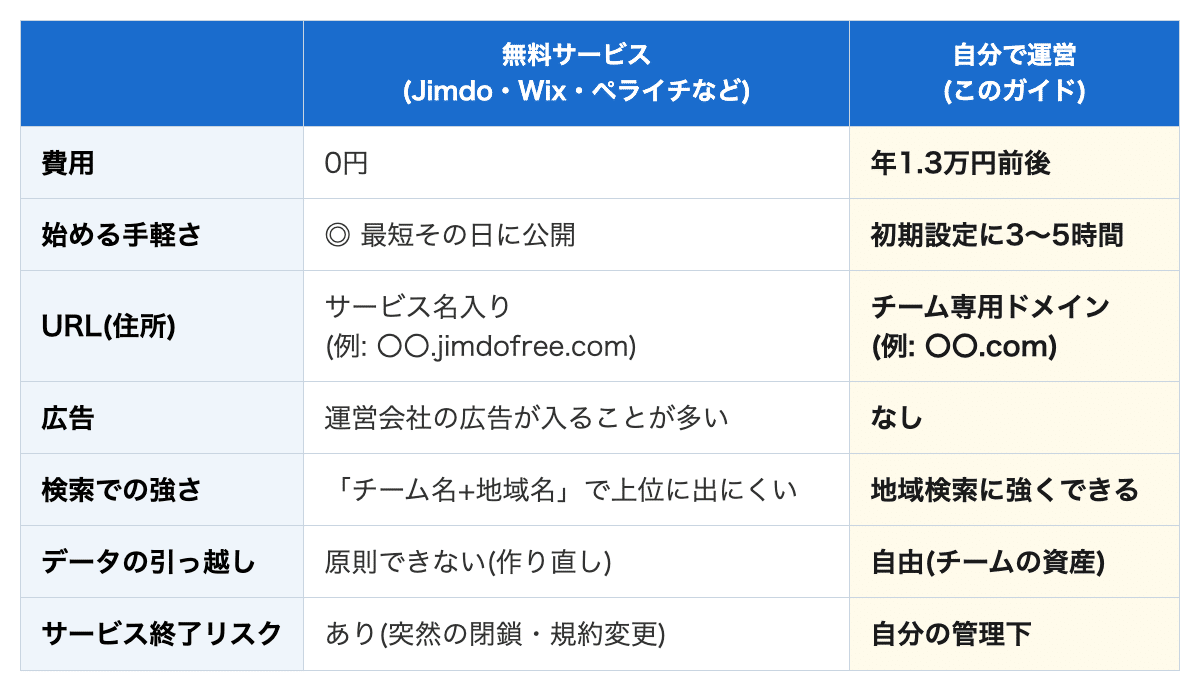
※広告や独自ドメインの条件は、サービスや時期によって変わります。
特に効いてくるのは、広告・検索の弱さ・引っ越せないことの3つです。無料サービスのページには運営会社の広告が入ることが多く、保護者が見たときの「公式感」が下がります。「チーム名+地域名」で検索しても上位に出にくく、せっかく作ったのに見つけてもらえません。そして一番痛いのは、数年分の大会結果や活動記録を積み上げたあとで引っ越したくなっても、データは原則持ち出せず、作り直しになることです。
すでに無料サービスで作っている方も、遅くはありません。このガイドの手順で新しいホームページを立ち上げて、そちらをチームの正式な入り口に切り替えていけばOKです。切り替えは早いほど、積み上げ直しが少なく済みます。
3章 サーバーとドメインの契約(30〜40分)
この章では、エックスサーバーの申し込みから、ドメインの取得、WordPressとSWELLの設置までを一気に終わらせます。
ここは入力する項目が多く、選び忘れると手間や費用が増えるポイントがいくつかあります。そのため、実際の画面を1枚ずつ載せた専用の手順ページを用意しました。手順ページの画面と見比べながら、書いてあるとおりに進めてください。それがいちばん早く、確実です。
この章でやること
- エックスサーバーに申し込む
- ドメイン(チーム専用のURL)を決める
- WordPressとSWELLを、申し込みの中で一緒に入れる
3つとも、申し込み画面の中で続けて終わります。どこにチェックを入れるか、何を選ぶかは、すべて手順ページに画面つきで載せています。特に「WordPressクイックスタート」と「SWELLのまとめ買い(5%オフ)」は、選び忘れるとやり直しや追加の費用が発生するので、必ず手順ページを見ながら進めてください。
始める前に決めておくこと:ドメイン
ドメインは、ホームページの住所(URL)です。あとから変えにくいので、申し込む前にこれだけは考えておきましょう。
- チーム名をローマ字で、短く
- 末尾は「.com」か「.net」
- 例:○○-volleyball.com(使われていたら、地域名や「-club」を足す)
パソコンで手順ページを開き、スマホでこのガイドを見ながら進めると、画面を行ったり来たりせずに済みます。手順ページの最後まで終わったら、このページの4章に戻ってきてください。
4章 WordPressとSWELLの導入・初期設定(40〜60分)
テーマ(デザイン)はSWELL一択でいい理由
WordPressの見た目は「テーマ」で決まります。無料テーマもありますが、初心者こそ有料テーマのSWELL(買い切り)をおすすめします。
- マウス操作だけで、ブロックを積み木のように並べてページが作れる
- 説明を検索したとき、日本語の情報が豊富(利用者が多いため)
- このサイト(ABCバレーボール)もSWELLで作っています
SWELLは、3章のサーバー契約のときにまとめて購入・インストールまで自動で終わっています(この買い方だと5%オフの16,720円。通常17,600円)。購入サイトへの移動やアップロードの作業は不要です。あとは、テーマを最新の状態に保つために、SWELLの会員サイト「SWELLERS’」に無料登録だけしておきましょう。
初期設定チェックリスト(上から順に)
- パーマリンク設定を「投稿名」に変更(URLをきれいにする設定。最初にやらないと後で面倒)
- 「外観」→「テーマ」で子テーマ「SWELL CHILD」が有効になっているか確認
- SWELLERS'(SWELL会員サイト)に無料登録(テーマの更新に必要)
- サイトタイトルを「チーム名+地域名」にする(例: ○○ジュニアバレーボールクラブ|松戸市)
- 不要な初期プラグインの削除と、セキュリティ系プラグインの確認
- Site Kit by Google を入れて、アクセス解析(GA4)とサーチコンソールをまとめて設定
- Google公式の無料プラグインで、画面の案内どおり進めるだけで両方つながります
チームロゴの作り方(先を見据えるなら「.aiデータ」)
ロゴはチームの顔。ここはこだわって作りたい、という指導者は多いはずです。実際、ロゴがひとつあるだけで、ホームページもユニフォームも一気に「チームらしく」なります。
先に順番だけお伝えしておくと、まずはAIでPNGのロゴを作ってホームページに入れてしまえばOK。印刷用の「.aiデータ」への変換は、このあと説明するとおり、余裕があれば最初に、そうでなければユニフォームを作る段階になってから外注すれば間に合います。ロゴ待ちで手を止める必要はありません。
そのうえで、おすすめは最初から「.aiデータ」を外注で作っておくことです。
- ユニフォーム・横断幕・グッズなどの印刷業者からは「.aiデータをください」と言われることが多い
- 最初から持っていれば、どの業者にも「これを渡せばOK」で済む
- チーム運営が忙しくなってきた時期に、データ形式のやり取りで頭のリソースを取られずに済む
私自身、クラブ立ち上げのときに.aiデータでロゴを作っておいたおかげで、その後のユニフォームやグッズへのロゴ入れをすべてスムーズに進めてこられました。
そして今の時代なら、外注のやり取りを最小限にできる方法があります。
- 理想のロゴのイメージを、手描きの落書きでいいのでChatGPTなどのAIに渡す
- AIに仕上げてもらった画像(PNG)を出力する
- そのPNGを、ココナラやクラウドワークスなどのサービスで「この画像の通りにベクター化(.ai化)してください」と依頼する
デザインの希望を言葉だけで伝えるのは大変ですが、「この画像を再現してください」なら話が早く、認識のズレも起きにくい。ベクター化だけなら、数千円程度から頼めることが多いです。
依頼先は、次の2つのどちらかを使えば十分です。どれも会員登録(無料)をすれば、ネット上でやり取りから支払いまで完結します。
- ココナラ
 :「ロゴ ベクター化」「イラレ データ化」などで検索し、料金が決まっている出品から選んで申し込む。初めてならいちばん簡単です
 - クラウドワークス:「ロゴのベクター化をお願いします」と仕事を募集し、応募してきた人の中から選ぶ
 :「ロゴ ベクター化」「イラレ データ化」などで検索し、料金が決まっている出品から選んで申し込む。初めてならいちばん簡単です
頼むときは、「.ai形式で納品」「チームのロゴとして、ユニフォームや横断幕の印刷にも使う」の2点を必ず伝えてください。あとから「印刷には使えない」と言われるのを防げます。
なお、急いでホームページを公開したい場合は、AIで作ったPNGロゴを仮ロゴとして使えばOKです(このガイドのデモサイトのロゴも、AIで作ったPNGをそのまま使っています)。ユニフォームを作るなど必要に迫られたタイミングでベクター化を外注すれば、初期コストを抑えられます。
5章 チームHPに必要な5ページ(2〜3時間)
デザインに凝る必要はありません。保護者が知りたいことに、迷わずたどり着けることがすべてです。必要なのは次の5ページだけ。
この章では、各ページに書く文章のテンプレに加えて、デモサイトを実際に作ったときの画面を使って作り方を説明します。オレンジの枠の「タップして開く」を押すと、画像つきの手順が開きます。
作る順番は、①全ページ共通の操作を覚える → ②6つのページを作る → ③トップページを設定する → ④メニューでつなぐ、です。
まず覚える:ページの作り方(全ページ共通)
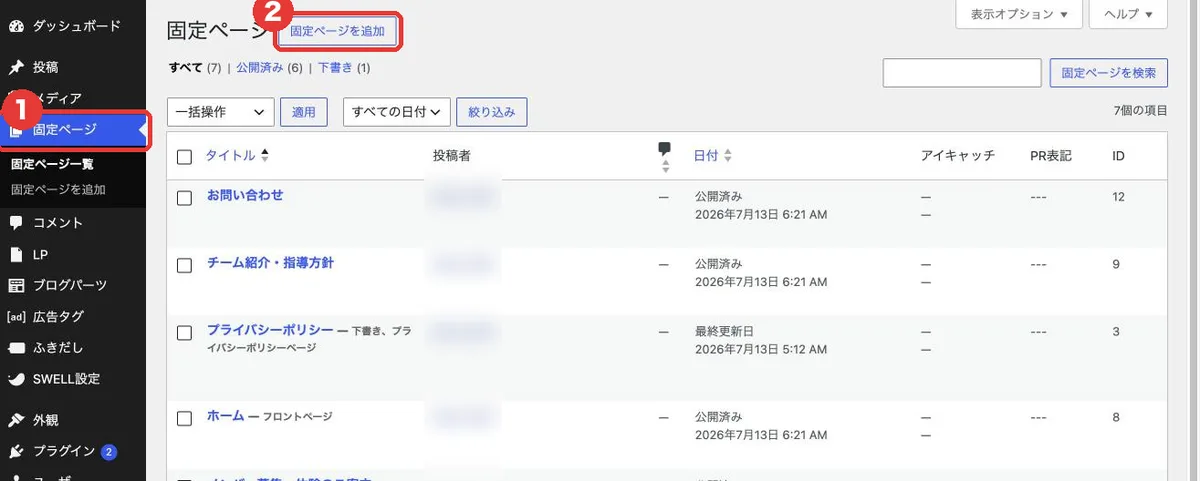
ホームページの各ページは、WordPressの「固定ページ」という機能で作ります。5ページとも作り方は同じなので、ここだけ覚えれば、あとは同じことの繰り返しです。
- 管理画面の左のメニューで「固定ページ」(①)を押し、「固定ページを追加」(②)を押す
- タイトル(①)にページの名前を入れる(例:メンバー募集・体験のご案内)
- 本文(②)に、このあと紹介するテンプレを貼り付けて、【 】の中を自分のチームの内容に書き換える
- 右側の「スラッグ」(③)を押して、英語の短い名前に変える。ここがページのURLになります(例:recruit)
- 右上の「公開」(④)を押す
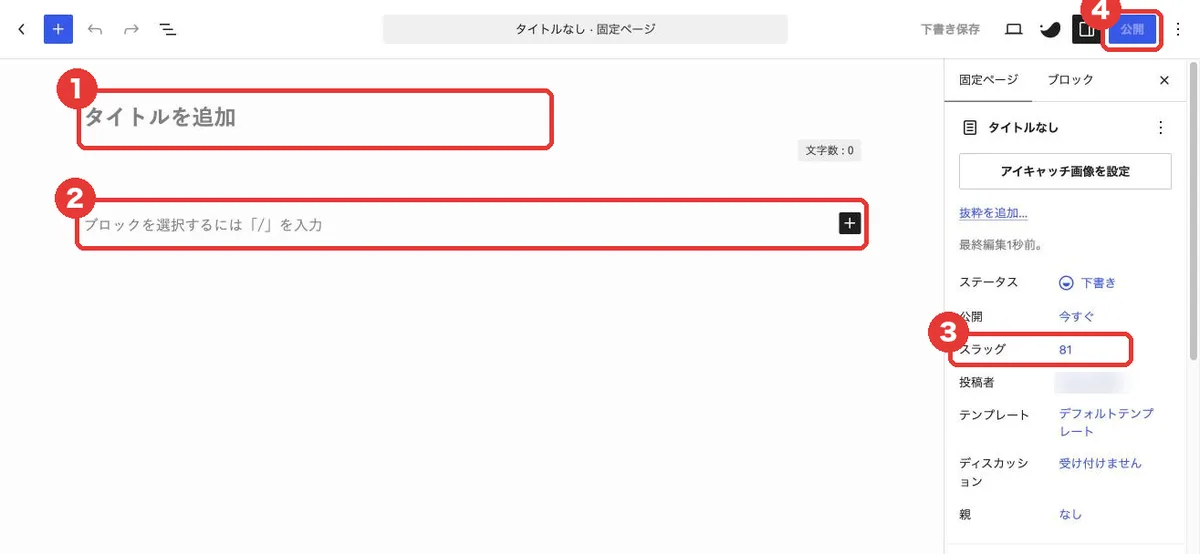
スラッグとタイトルは、次の表のとおりにすると迷いません。
| ページ | タイトルの例 | スラッグの例 |
|---|---|---|
| トップ | ホーム | home |
| チーム紹介 | チーム紹介・指導方針 | about |
| メンバー募集 | メンバー募集・体験のご案内 | recruit |
| 練習場所・日程 | 練習場所・日程 | schedule |
| お問い合わせ | お問い合わせ | contact |
| 活動報告 | 活動報告(本文は空のまま) | news |
見出し・画像・ボタンなどの部品(WordPressでは「ブロック」と呼びます)を足すときは、左上の「+」(①)を押します。SWELLを入れていると、「SWELLブロック」(②)という便利な部品が使えます。
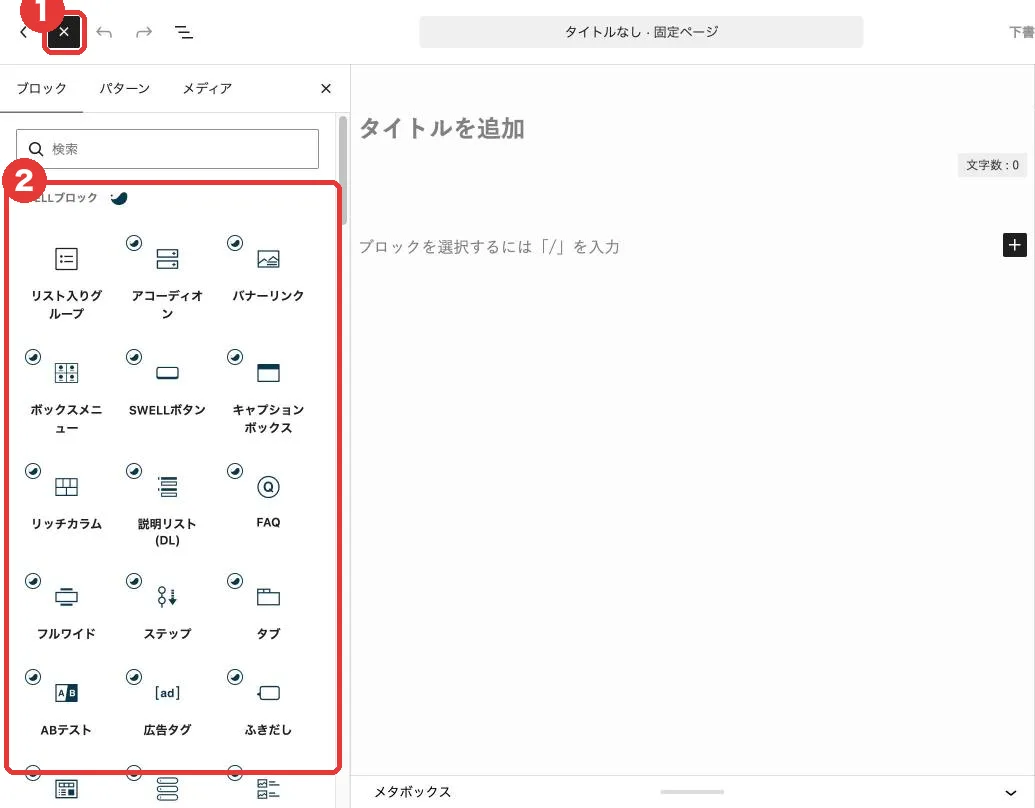
公開したあとは、右上のボタンが「保存」に変わります。直したいときは、固定ページの一覧からタイトルを押せば、いつでも書き直せます。右上のパソコンの形のボタンを押すと「モバイル」が選べて、スマホでの見え方も確認できます。
ページ① トップページ
役割: 3秒で「どこの・誰のための・何のチームか」が分かること。
そのまま使える構成:
【チーム名】は、【地域名】で活動する【対象:小学生/中学生/ママさん】のバレーボールチームです。
「【チームの合言葉や大切にしていること】」を大切に、【活動頻度】で練習しています。
見学・体験はいつでも歓迎です。→ 体験のご案内へ(リンク)
タップして開く:トップページの作り方と設定(画像つき)
- 固定ページ「ホーム」を作り、上のテンプレを貼り付けて公開する
- もう1つ、本文が空っぽの固定ページ「活動報告」を作って公開する(大会結果などの記事が、ここに自動で並びます)
- 左のメニューで「設定」→「表示設定」を開く(①)
- 「ホームページの表示」を「固定ページ」にして、ホームページ=「ホーム」、投稿ページ=「活動報告」を選ぶ(②)
- 「変更を保存」を押す(④)
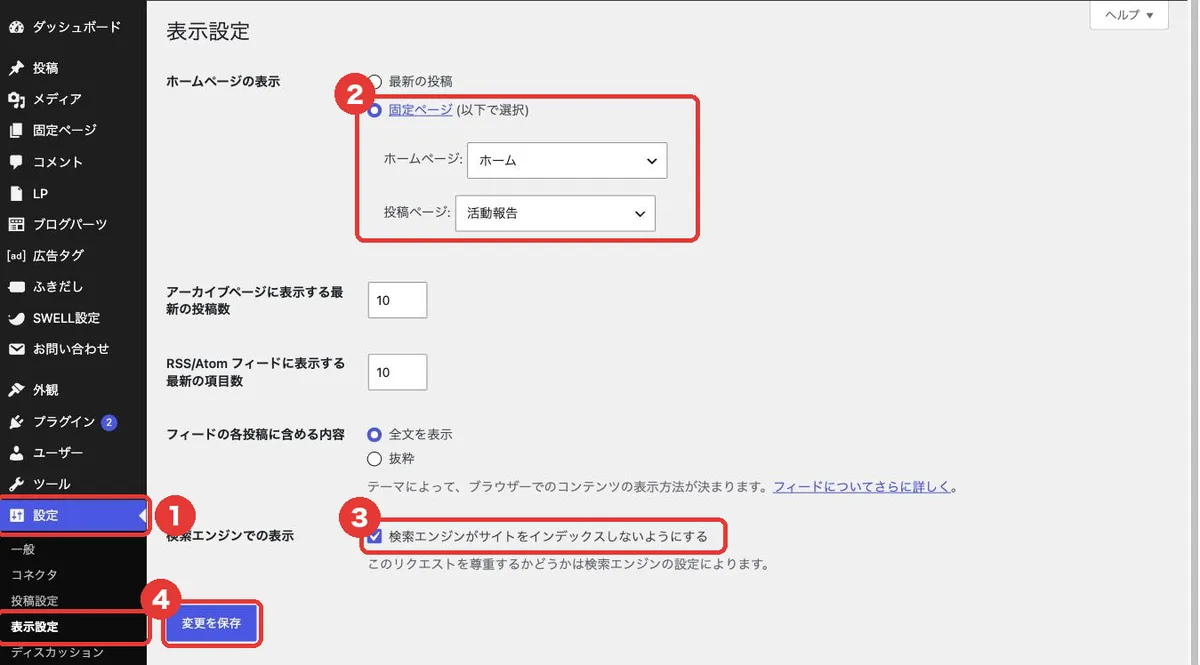
③の「検索エンジンがサイトをインデックスしないようにする」は、必ずチェックを外してください。画像はデモサイトなので、わざと検索に出ない設定にしています。チェックが入ったままだと、あなたのチームが検索に出てきません。
「体験のご案内へ」の部分は、文字のリンクより「SWELLボタン」にすると目立ちます(ボタンの作り方は、このあとのページ③で説明します)。
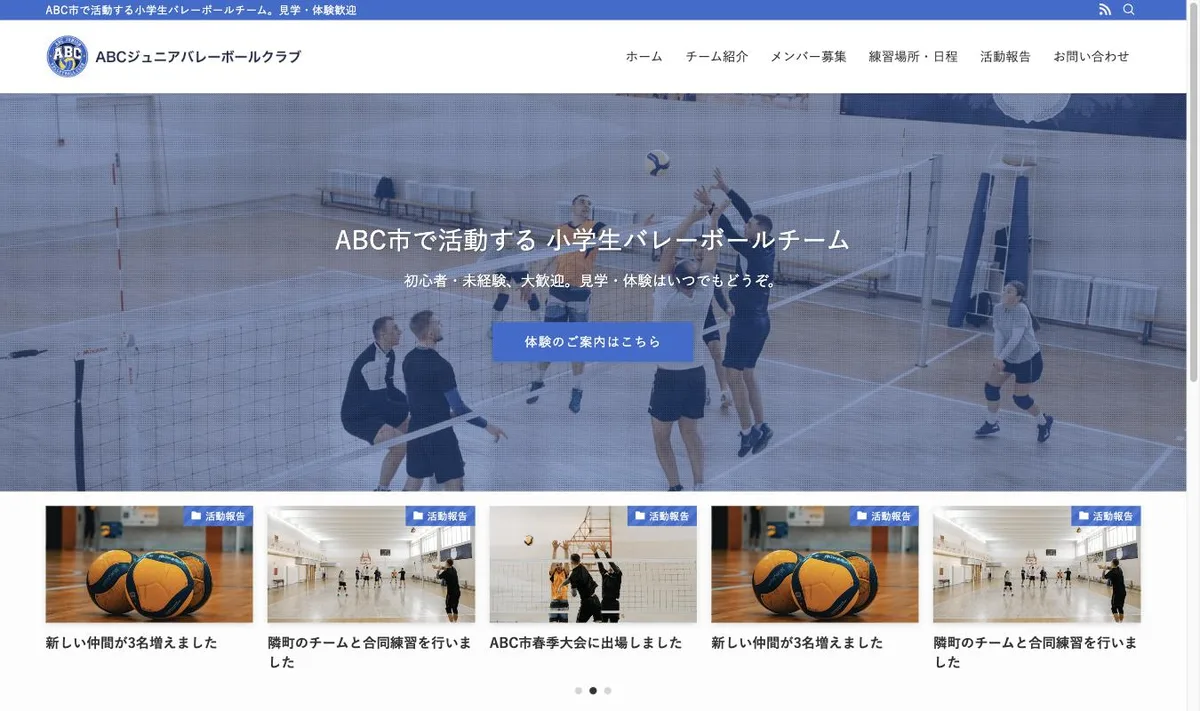
デモサイトの一番上にある大きな写真と文字は、SWELLの「メインビジュアル」という機能です。「外観」→「カスタマイズ」→「トップページ」から写真と文字を入れられます。なくてもホームページとしては問題ないので、余裕ができてからで大丈夫です。
ページ② チーム紹介・指導方針
書くこと: チームの歴史(簡単でOK)/指導者の紹介/大切にしている方針。
文例テンプレ:
【チーム名】は【設立年】に発足し、現在【人数】名で活動しています。
指導は【名前・経歴】が担当。「勝つことだけでなく、あいさつ・仲間を大切にする心を育てる」ことを方針にしています。
初心者も大歓迎です。ほとんどのメンバーが未経験からのスタートです。
写真を入れるときは、「+」から「画像」を選びます。子どもが写っている写真を使う前に、7章のルールを必ず確認してください。
ページ③ メンバー募集・体験のご案内(一番大事なページ)
このページがホームページの心臓部です。次の項目を必ず入れてください。
- 対象(学年・性別)/ 募集状況
- 体験の流れ(持ち物・服装・当日の流れ)
- 会費(月謝・入会金・その他かかるもの) ※金額を隠さないこと。隠すと問い合わせの心理的ハードルが上がります
- 申し込み方法(問い合わせフォーム or 公式LINE)
文例テンプレ:
【チーム名】では、新しい仲間を募集しています。
対象:【小学1〜6年生の男女】/ 経験は問いません
体験:無料。動きやすい服装と飲み物だけお持ちください。
会費:月【○○】円(入会金なし・ユニフォーム代別途)
まずは下のフォームからお気軽にご連絡ください。見学だけでも歓迎です。
タップして開く:メンバー募集ページの作り方(画像つき)
文章だけでも十分ですが、SWELLの部品を3つ使うと、保護者にぐっと伝わりやすくなります。
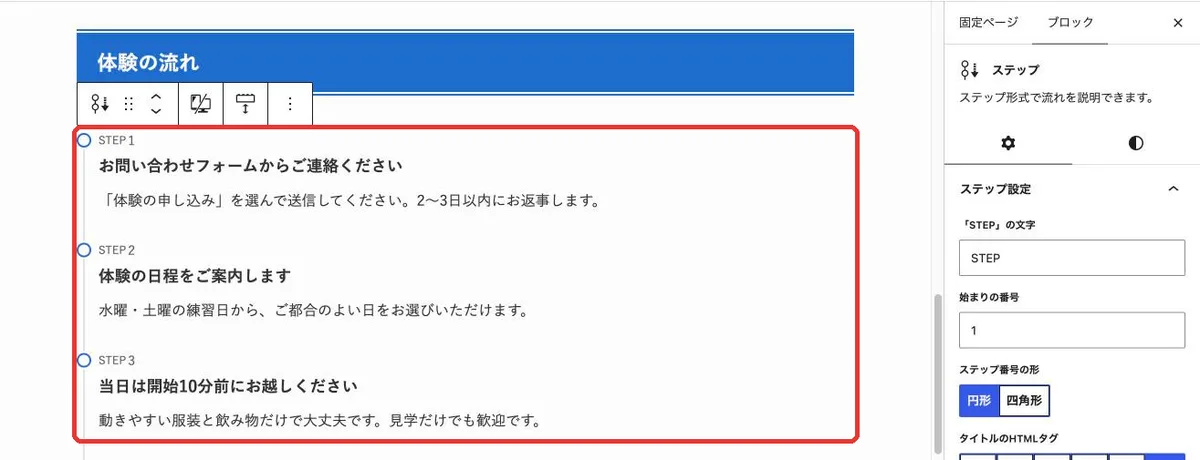
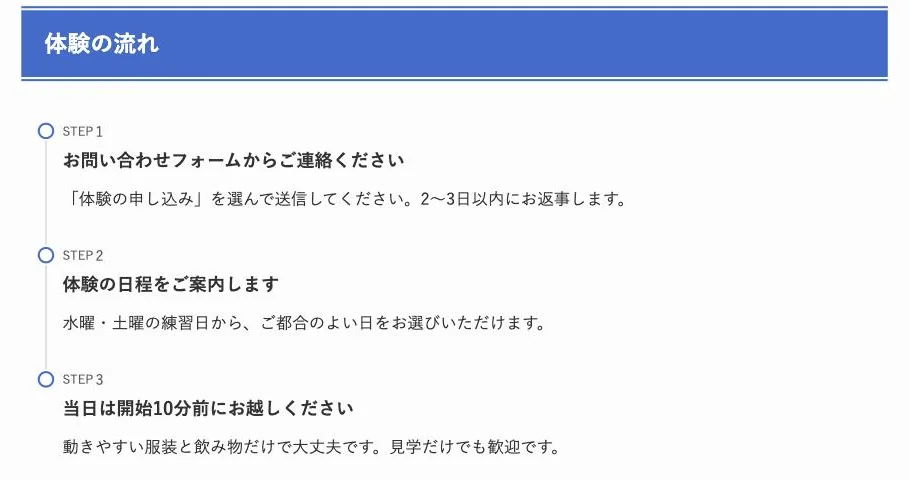
体験の流れ →「ステップ」
- 「+」を押して「ステップ」を選ぶ
- STEP1・2・3に、それぞれ見出しと説明を入れる(例:フォームから連絡 → 日程のご案内 → 当日の持ち物)
- 手順を増やしたいときは、最後のステップの下に出る「+」を押す
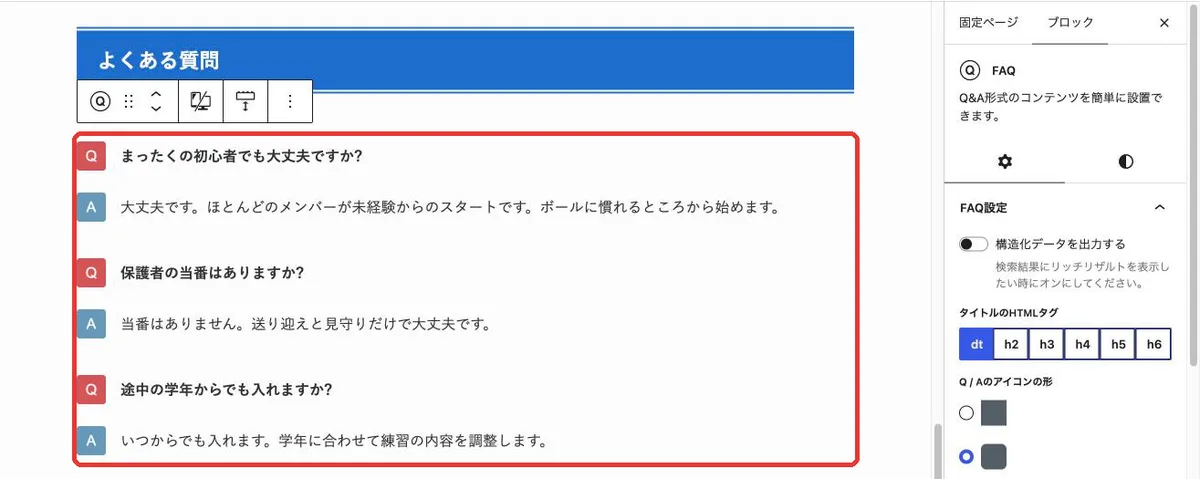
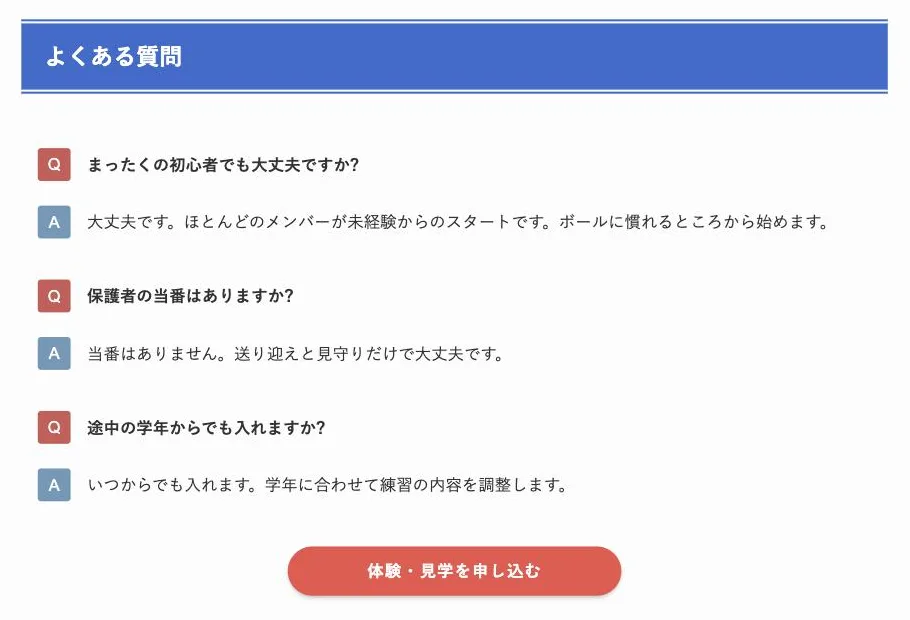
よくある質問 →「FAQ」
「+」から「FAQ」を選び、Q(質問)とA(答え)を入れるだけです。「初心者でも大丈夫?」「保護者の当番は?」など、保護者が気にすることを3つほど入れておくと、問い合わせのハードルが下がります。
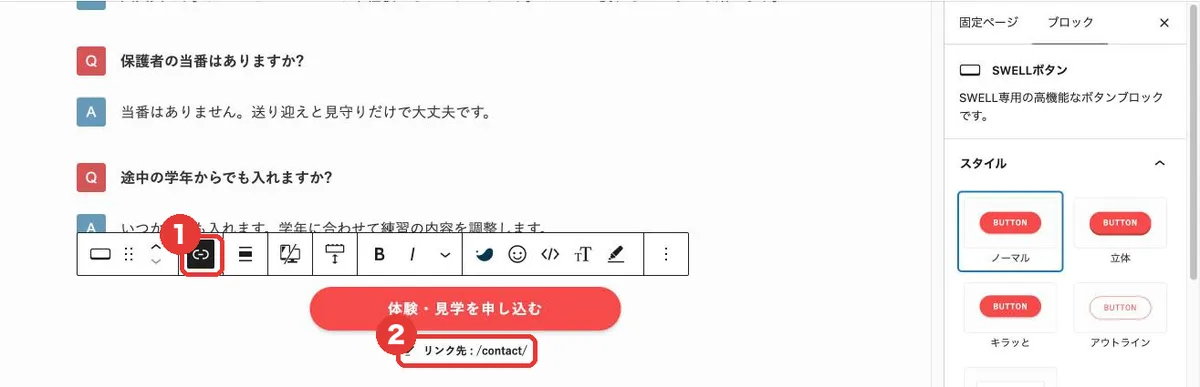
申し込みボタン →「SWELLボタン」
- 「+」から「SWELLボタン」を選び、ボタンの文字を入れる(例:体験・見学を申し込む)
- ボタンを選んだ状態で、上に出るリンクのマーク(①)を押し、お問い合わせページのURLを入れる
- ボタンの下に「リンク先」(②)が表示されればOK
完成すると、次のようになります。
ページ④ 練習場所・日程
体育館名・住所・地図(Googleマップ埋め込み)・曜日と時間帯。「駐車場の有無」は保護者が必ず気にするので書いておきましょう。
タップして開く:地図とカレンダーの入れ方(画像つき)
練習日程は「テーブル」で表にする
曜日と時間は、「+」から「テーブル」を選んで表にすると見やすくなります。列は2つ(曜日/時間)で十分です。
Googleマップを入れる
- パソコンでGoogleマップを開き、体育館の名前で検索する
- 体育館の情報が出たら「共有」(①)を押す
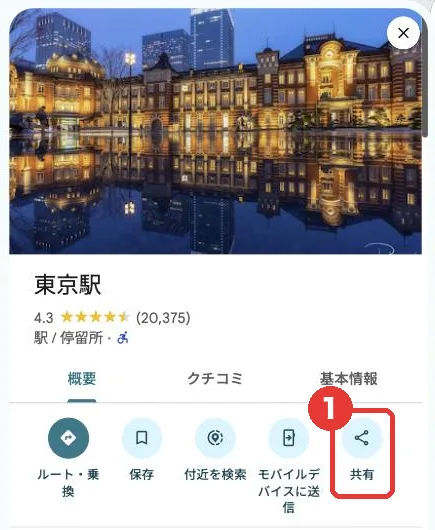
- 「地図を埋め込む」を選び、「HTMLをコピー」を押す
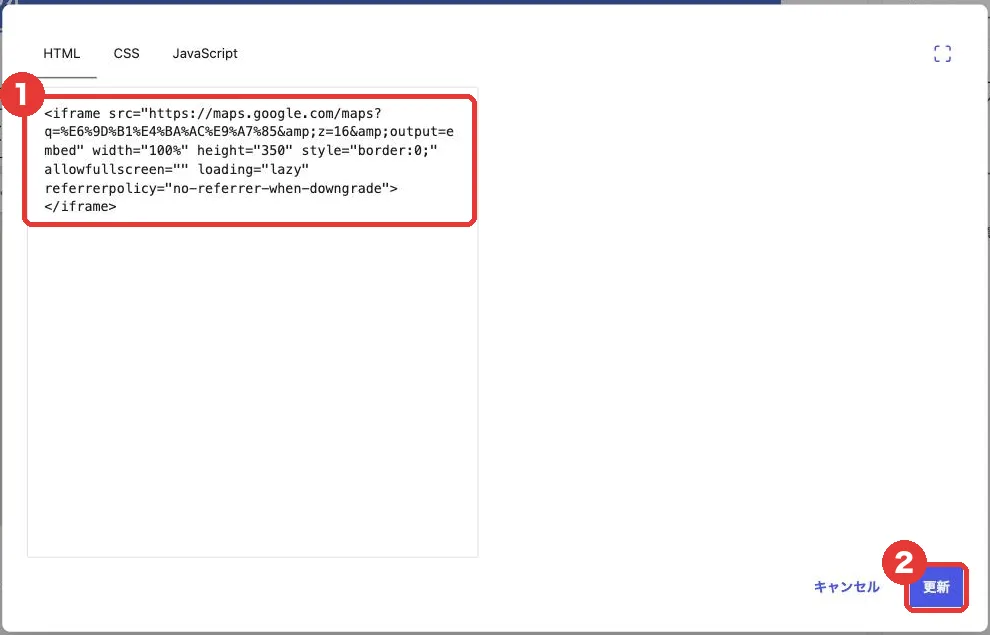
- WordPressに戻り、地図を入れたい場所で「+」から「カスタムHTML」を選ぶ
- 「コードを編集」を押し、コピーしたものを貼り付けて(①)、「更新」(②)を押す
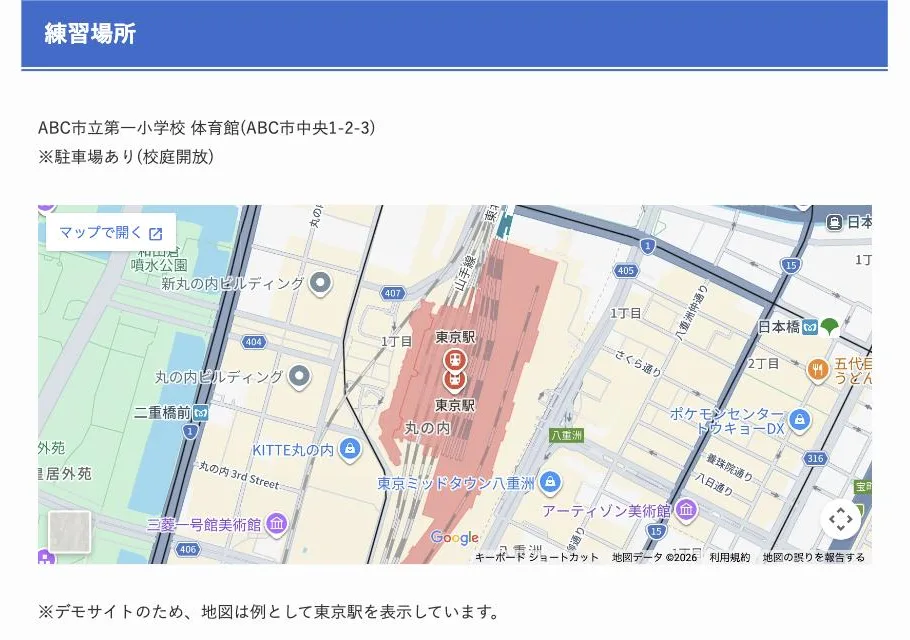
地図はスマホで押すと、そのまま道案内に使えます。初めて体験に来る家庭にとって、とても親切です。
練習予定のカレンダーを入れる(なくてもOK)
練習日がよく変わるチームは、Googleカレンダーを入れておくと、カレンダーに予定を入れるだけでホームページにも反映されます。
- Googleカレンダーで、左の「他のカレンダー」の「+」→「新しいカレンダーを作成」を押し、練習予定専用のカレンダーを作る
- そのカレンダーの「設定と共有」を開き、「一般公開して誰でも利用できるようにする」にチェックを入れる
- 同じ画面の「カレンダーの統合」にある「埋め込みコード」をコピーする
- 地図と同じように「カスタムHTML」に貼り付ける
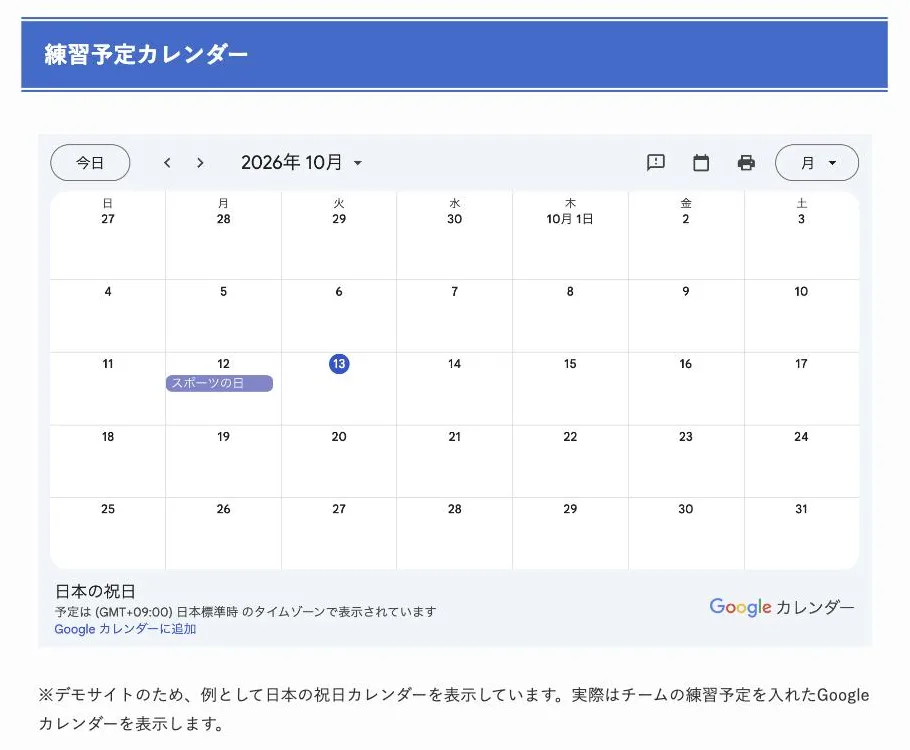
一般公開したカレンダーは、誰でも中身を見られます。必ず練習予定専用のカレンダーを新しく作り、ふだん使っている自分のカレンダーは公開しないでください。予定には、子どもの名前や個人の予定を書かないようにしましょう。
ページ⑤ お問い合わせ
フォーム(Contact Form 7等)か、公式LINEのリンク。電話番号の掲載は必須ではありません。個人の番号を載せるより、フォーム+LINEのほうが安全で、返信も管理しやすいです。
タップして開く:お問い合わせフォームの作り方(画像つき)
フォームは、無料のプラグイン「Contact Form 7」で作ります。プラグインとは、WordPressに機能を足す追加部品のことです。
1. Contact Form 7を入れる
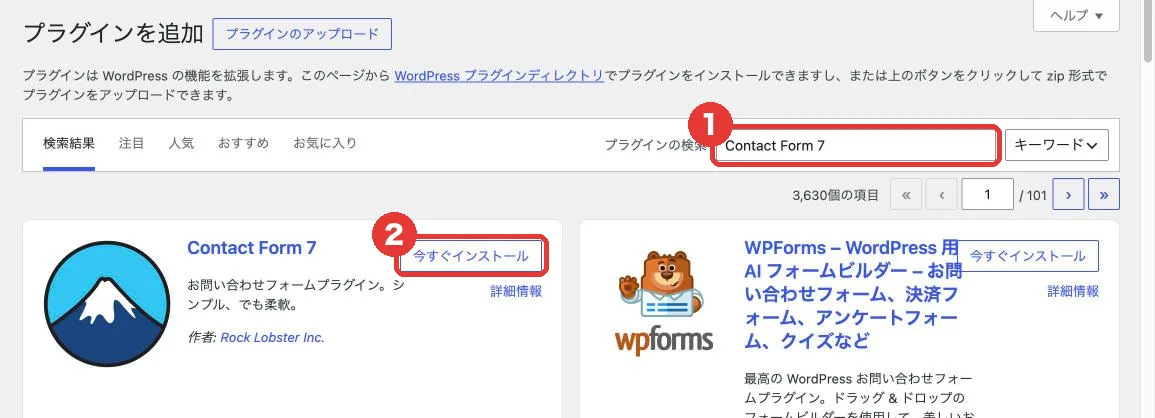
- 左のメニューで「プラグイン」→「プラグインを追加」を開く
- 右上の検索欄に「Contact Form 7」と入れる(①)
- 富士山のマークの「Contact Form 7」の「今すぐインストール」(②)を押す
- ボタンが「有効化」に変わったら押す(①)
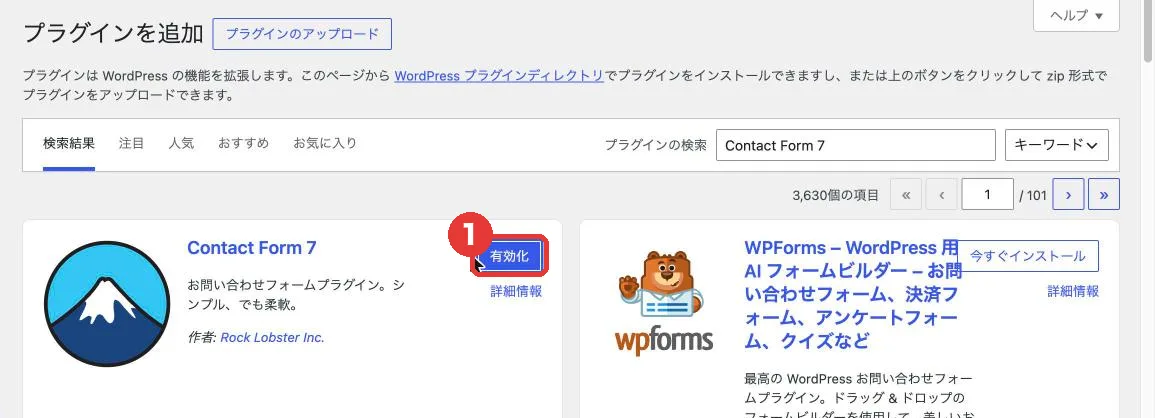
似た名前のプラグインがたくさん出てきます。作者が「Rock Lobster Inc.」のものを選んでください。
2. 入力する欄を作る
- 左のメニューで「お問い合わせ」→「コンタクトフォーム」を開き、最初からある「コンタクトフォーム 1」を開く
- タイトルを「体験・見学のお申し込み」などに変える
- 「フォーム」タブの中身(①)を全部消して、下のテンプレを貼り付ける
- 「保存」(②)を押す
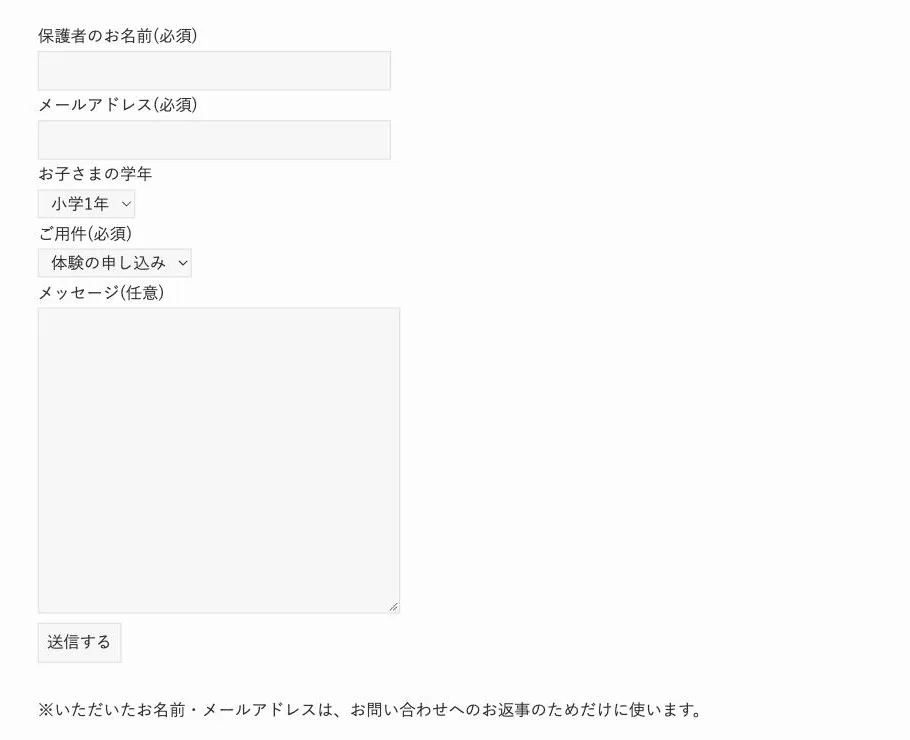
<label> 保護者のお名前(必須)
    [text* your-name autocomplete:name] </label>

<label> メールアドレス(必須)
    [email* your-email autocomplete:email] </label>

<label> お子さまの学年
    [select child-grade "小学1年" "小学2年" "小学3年" "小学4年" "小学5年" "小学6年" "その他"] </label>

<label> ご用件(必須)
    [select* inquiry-type "体験の申し込み" "見学の申し込み" "その他のご質問"] </label>

<label> メッセージ(任意)
    [textarea your-message] </label>

[submit "送信する"]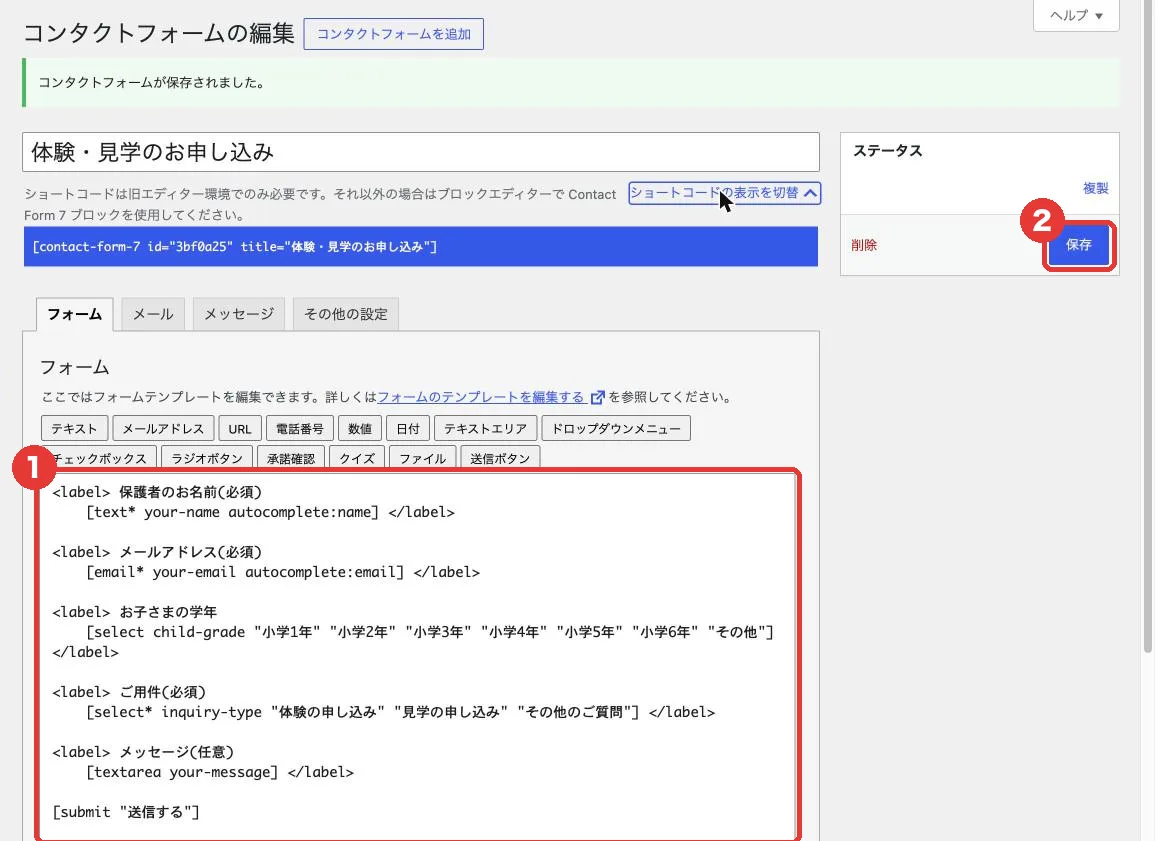
聞くのは「名前・メール・学年・用件・メッセージ」で十分です。住所・電話番号・生年月日など、返事に必要のない情報は聞かないでください。集める情報が少ないほど、申し込む側の手間も、預かる側の責任も軽くなります。
3. 届くメールを設定する
- 「メール」タブを開く
- 「送信先」(①)に、問い合わせを受け取るメールアドレスを入れる
- 「題名」(②)・「追加ヘッダー」・「メッセージ本文」(③)を、下のテンプレのとおりにする
- 「保存」を押す
題名:
[_site_title] [inquiry-type]がありました

追加ヘッダー:
Reply-To: [your-email]

メッセージ本文:
ホームページからお問い合わせがありました。

保護者のお名前: [your-name]
メールアドレス: [your-email]
お子さまの学年: [child-grade]
ご用件: [inquiry-type]

メッセージ:
[your-message]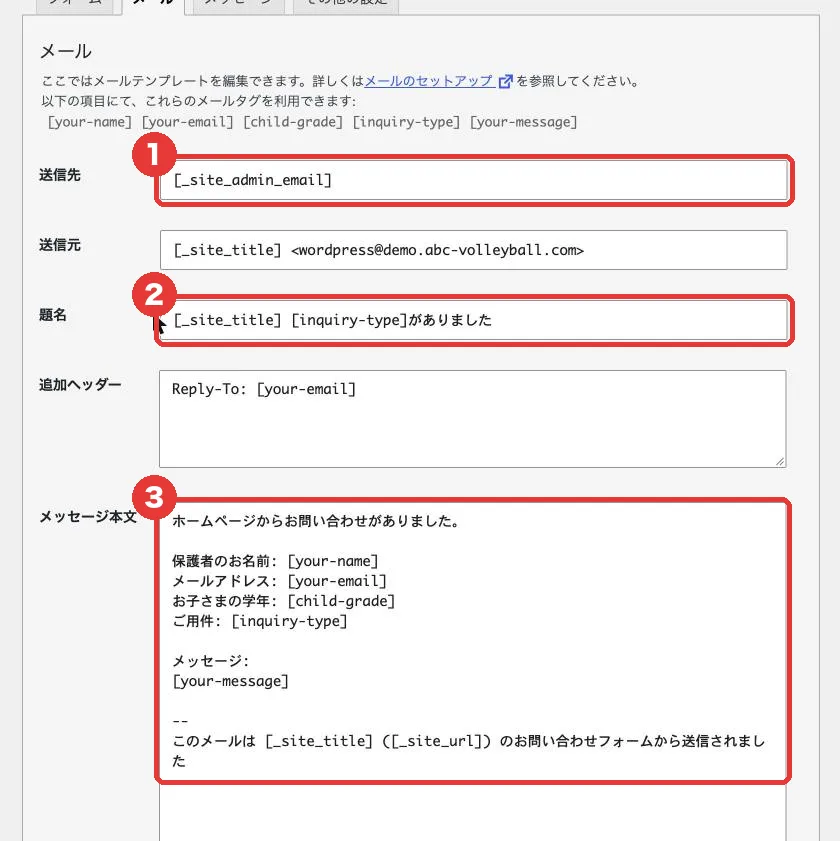
受け取り用には、個人のメールではなく、チーム用のGmailを1つ作っておくのがおすすめです。担当が交代しても、そのまま引き継げます。「追加ヘッダー」の1行を入れておくと、届いたメールに「返信」するだけで保護者に返事ができます。
4. お問い合わせページに置く
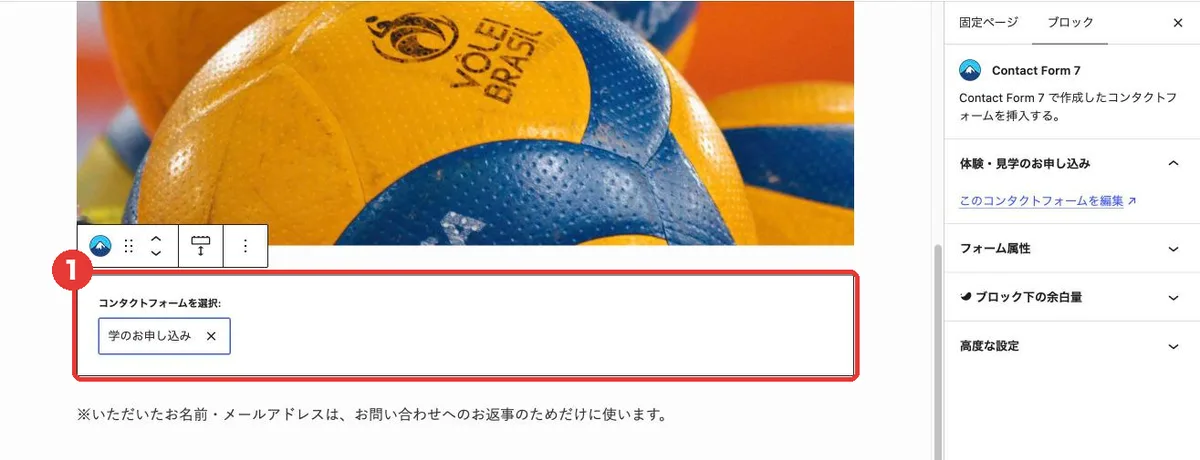
- 固定ページ「お問い合わせ」を開く
- 「+」から「Contact Form 7」を選び、作ったフォームを選ぶ(①)
- フォームの下に「※いただいたお名前・メールアドレスは、お問い合わせへのお返事のためだけに使います。」と一言添える
- 「保存」を押す
5. 必ずテスト送信する
公開したら、自分のスマホからフォームを送ってみて、受け取り用のアドレスに届くか確かめてください。届かないときは、迷惑メールのフォルダも確認しましょう。
Contact Form 7には、送った人に自動で返事を送る機能もありますが、最初はオフのままがおすすめです。いたずらで他人のアドレスを入れられると、知らない人にチームの名前でメールが届いてしまうからです。返事は手で送り、ページに「2〜3日以内にお返事します」と書いておけば十分です。迷惑な送信が増えてきたら、9章のreCAPTCHAを設定してください。
最後に:メニューで5ページをつなぐ
どのページからでも全ページに移動できるように、画面の上に「メニュー」を作ります。
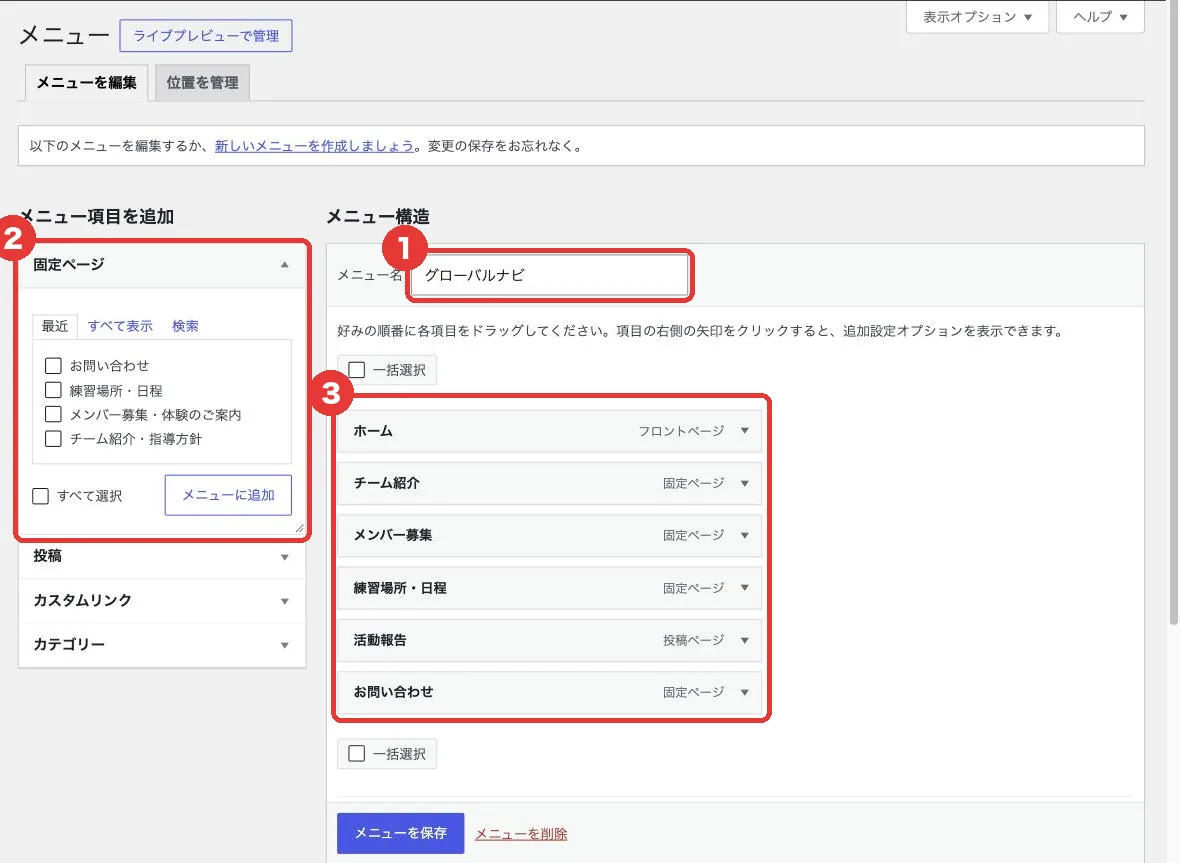
- 左のメニューで「外観」→「メニュー」を開く
- メニューがまだないときは、「新しいメニューを作成しましょう」を押し、メニュー名(①)を入れて「メニューを作成」を押す(名前は自分用のメモなので何でもOK)
- 左の「固定ページ」(②)で「すべて表示」を押し、6つのページにチェックを入れて「メニューに追加」を押す
- 右側の並び(③)をドラッグして、ホーム→チーム紹介→メンバー募集→練習場所・日程→活動報告→お問い合わせ の順にする
- 名前が長いときは、項目の右の▼を開いて「ナビゲーションラベル」を短くする(例:「メンバー募集・体験のご案内」→「メンバー募集」)
- 下の「メニューの位置」で「グローバルナビ」と「スマホ用ヘッダー」にチェックを入れる(④)
- 「メニューを保存」(⑤)を押す
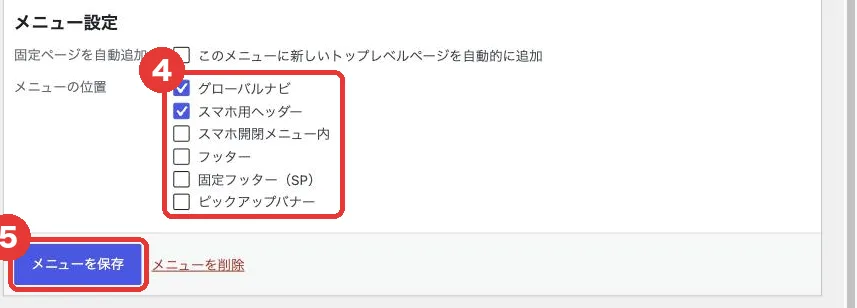
保存したら、スマホでもホームページを開いて、メニューから全ページに移動できるか確かめてください。
大会結果・活動報告(公開後に追加)
5ページが公開できたら、あとは「大会結果・活動報告」を投稿として積み重ねていきます。これが6章の検索対策にも効いてきます。
6章 部員募集が来る書き方(検索対策の基本)
狙う検索キーワードは1つだけ
難しいSEOの知識は不要です。狙うのは 「地域名 × バレーボール × 対象」 だけ。
- 例: 「松戸市 バレーボール 小学生」「○○区 ママさんバレー」
このキーワードを、次の場所に自然に入れます。
- サイトタイトル(例: ○○ジュニア|松戸市の小学生バレーボールチーム)
- トップページの最初の文章
- 募集ページの見出し
大会結果の記事が「勝手に」集客してくれる
「○○大会 結果」で検索する保護者・関係者は意外なほど多いです。大会のたびに結果報告を1本(5分で書ける定型でOK)投稿すると、検索からの入り口がどんどん増えていきます。
定型文:
【大会名】に出場しました。結果は【○勝○敗/○位】でした。
【一言、頑張った選手やチームの様子】
【チーム名】では一緒に戦う仲間を募集しています。→ 募集ページへ
7章 写真・肖像権・個人情報の注意
子どもの写真を扱う以上、ここは飛ばさないでください。トラブルを1件起こすと、ホームページの利点がすべて吹き飛びます。
3つのルール
- 保護者の同意を書面で取る(入会時に一括で取るのが楽です)
- 名前と顔が同時に特定されないようにする(「背番号○番の選手」表記や、名字のみ等、チームで基準を決める)
- 削除依頼にはすぐ応じる体制にしておく(問い合わせフォームがその窓口になります)
そのまま使える同意書テンプレ
【チーム名】活動写真の使用に関する同意書
当チームでは、活動の様子を撮影した写真を、チームのホームページおよび公式SNSに掲載することがあります。
・氏名と顔写真を同時に掲載することはありません
・掲載中止のお申し出には速やかに対応します
上記に同意いただける場合は、ご署名をお願いいたします。
選手名:____ 保護者氏名:____ 日付:____
※学校施設の写真は、施設名の扱いについて管理者(学校・自治体)のルールも確認してください。
8章 月10分の運用術
ホームページは「作った日」がスタートです。ただし、頑張りすぎる必要はありません。
更新は「型」で回す
- 大会の後: 6章の定型文で結果報告(5分)
- 月に1回: 練習日程・募集状況に変更がないか確認(5分)
これだけです。ブログのように毎週書く必要はありません。古い情報が載っているほうが、更新がないことより問題なので、「変わったら直す」を最優先にしてください。
続けるコツは「担当を分ける」こと
- 写真を撮る人(練習に来ている保護者)
- 文章を書く人(定型文に当てはめるだけ)
- 入力する人(スマホからでも更新できます)
指導者が全部やろうとすると止まります。1人5分の分業にしましょう。
9章 よくあるトラブルと対処法
10章 公開前チェックリスト+困ったときのご案内
公開前チェックリスト
- 5ページすべてが表示される(スマホでも確認)
- トップページが「ホーム」の固定ページになっている
- 画面上部のメニューから、すべてのページに移動できる
- 「設定」→「表示設定」の「検索エンジンがサイトをインデックスしないようにする」にチェックが入っていない
- 会費・練習場所・体験の申し込み方法が書いてある
- 問い合わせフォームからテスト送信して、返信用メールに届いた
- 写真の同意書を取った/名前と顔が同時に特定される掲載がない
- サイトタイトルに「チーム名+地域名」が入っている
- Site Kitでアクセス解析がつながっている
全部チェックがついたら、完成です。おめでとうございます!
うまくいかないときは
まず、9章(よくあるトラブルと対処法)をもう一度確認してみてください。詰まりやすいポイントは、ほとんどそこでカバーしています。
最後まで読んでいただき、ありがとうございました。
あなたのチームのホームページが、新しい仲間との出会いの入り口になりますように。
上場 雄也(ABCバレーボール)