

※本ページにはプロモーション(広告)が含まれます。
このページは、バレーボールチームのホームページを自分で作る指導者の方のための「開設〜初期設定」の完全手順です。サーバーの契約からWordPressの初期設定まで、実際の画面つきで進めていきます。チームホームページの作り方(完全ガイド)の3章から来た方は、このまま順番に進めてください。全体の流れを先に知りたい方は、完全ガイドからお読みください。
※操作画面の例は当方の別サイトで取得したものです。ドメイン名などの入力内容は、ご自身のチームのものに置き換えてお読みください。
チームホームページ作りの全体像
WordPressでのホームページ開設は家を建てるようなイメージです。
- 土地(サーバー)を借りる
- 住所(ドメイン=チーム専用のURL)を決める
- 家を建てる(サーバーとドメインを紐づける)
- 家具を入れて住めるようにする(WordPressをインストールして初期設定をする)
サーバーだったりドメインだったり初心者には「うっ・・」とくるような単語が出てきていますが、ご安心を。
私がおすすめするエックスサーバーには「WordPressクイックスタート」という一括設定無料オプションがついているので、上記の1〜4までをまとめて簡単に15分もあれば完了できちゃいます。
では、具体的な手順を紹介していきます。
 あげば
あげばエックスサーバーは国内シェアNo.1の大手レンタルサーバーなので安心ですよ!
ホームページの開設手順(サーバー契約〜WordPress設置)
ホームページの開設手順は以下の通り。
- サーバーを契約する(エックスサーバー)
- ドメインを設定する(エックスドメイン)
- WordPressにログインする
サーバーを契約する(エックスサーバー)
まずはエックスサーバーを契約します。
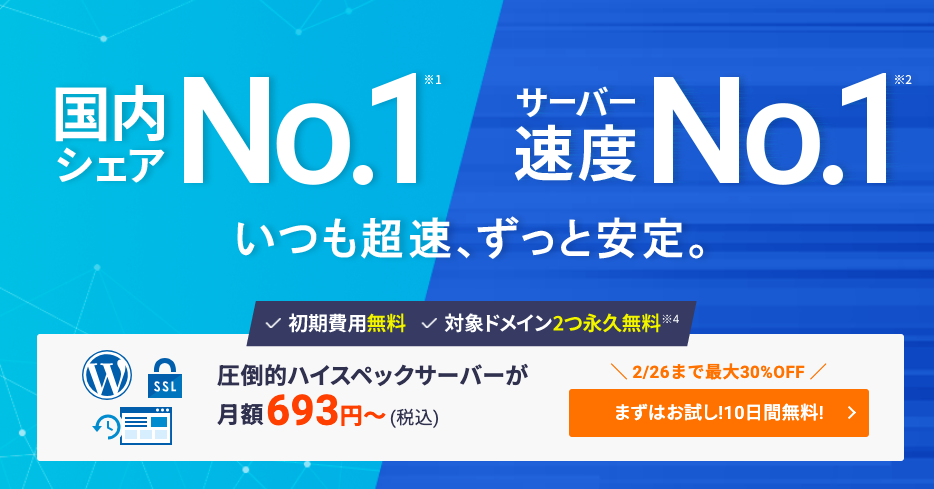

まずはトップページの「お申し込みはこちら」をクリック!
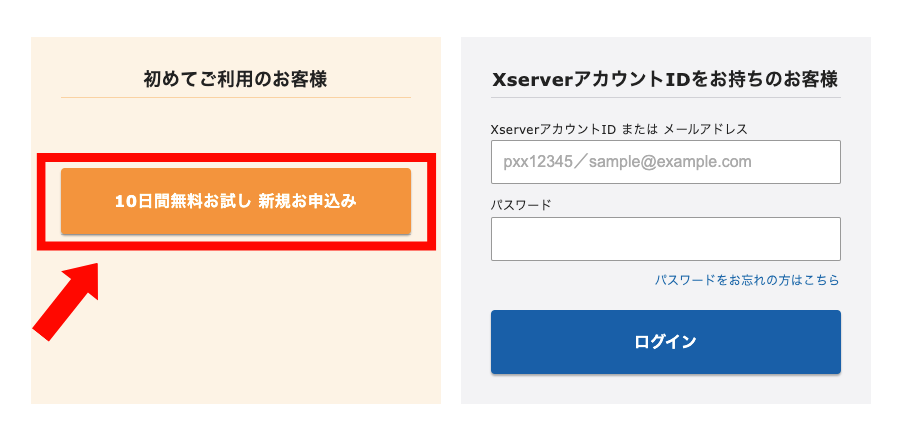
次に『新規お申込み』をクリックします。
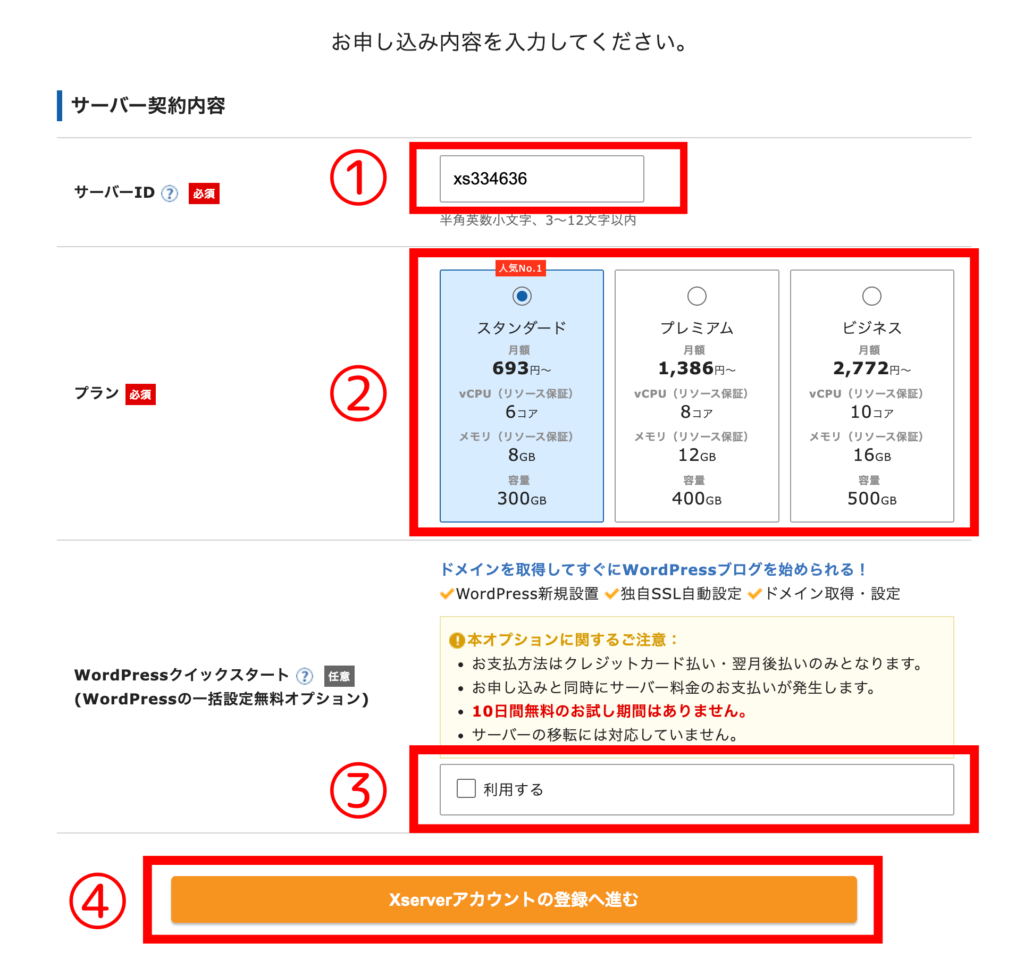
WordPressクイックスタート:「利用する」をクリックすると、以下のポップアップが出てきます。
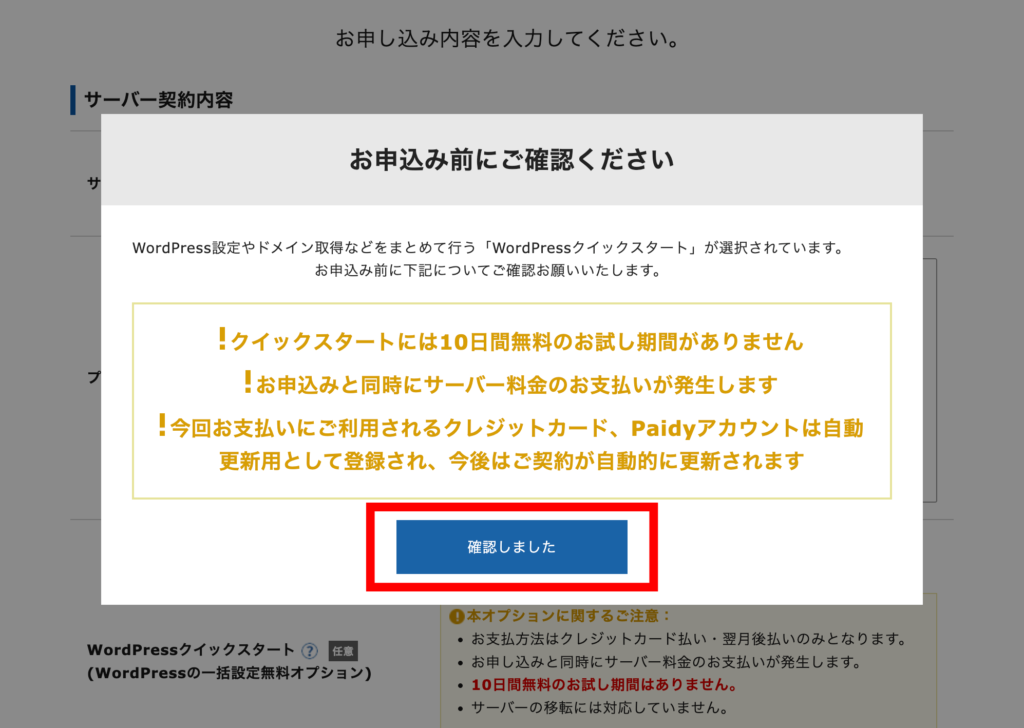
「確認しました」をクリックしましょう!(クイックスタートを利用したいので無料お試しは使いません)
すると、一番下に「サーバー契約期間」が出てきます。
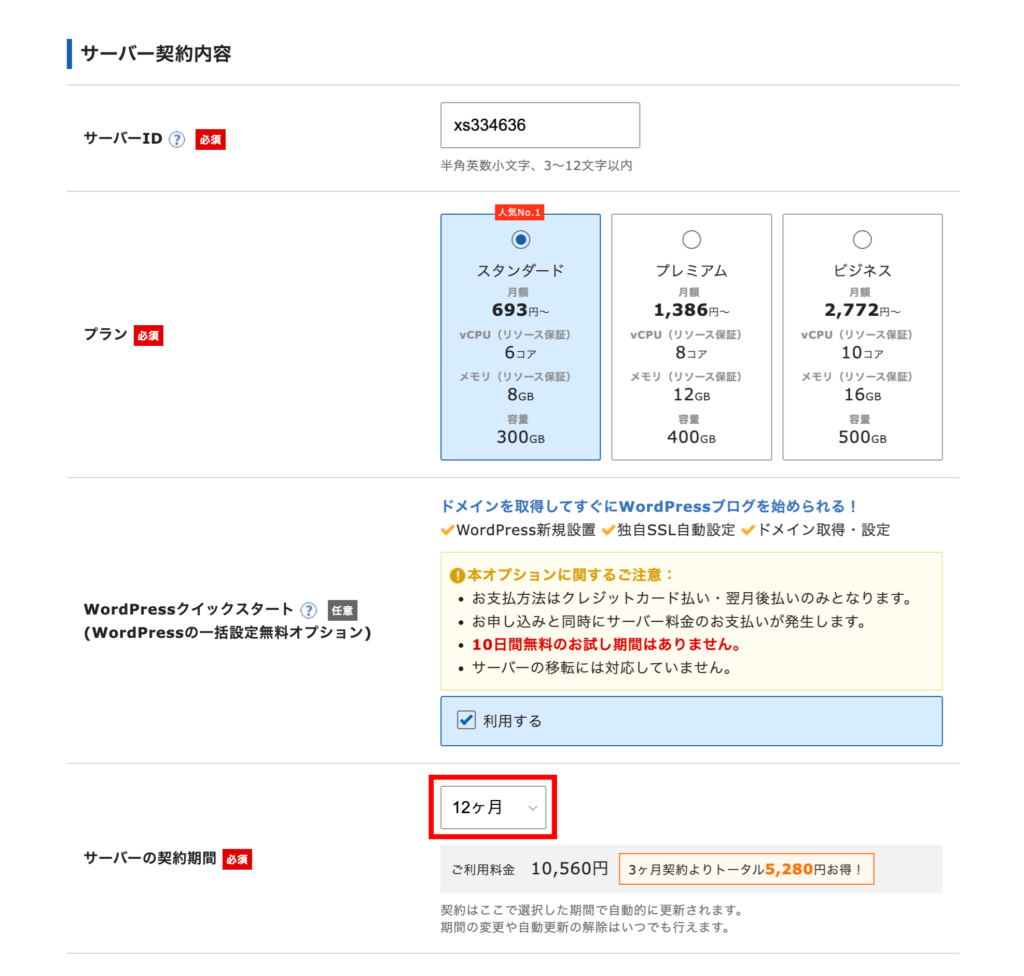
ここは、私も「12ヶ月」を選びました。12ヶ月以上の契約+自動更新設定にすると、独自ドメインが1つ永久無料になる特典の対象になります(通常は年1,500円前後かかるものです)。
ホームページは短期で結果が出るものではないので、12ヶ月以上を推奨します。
あげばとはいえ、2万円以上の出費はキツいので無難に12ヶ月!ここがベストアンサーかと。
ドメインを設定する
次にドメインの設定です。
ドメインとはホームページのURLの「abc-volleyball.com」にあたる部分のこと(当サイトの例)。
好きな文字列で設定可能です。
個人的には、ホームページの読者にわかりやすくホームページ名と同じにするのがおすすめです。
末尾は、「.com」「.net」「.jp」あたりが一般的ですね。
何を選んでも検索順位には影響はないのですが、読者が見慣れたものの方が安心感があるので警戒せずに読んでもらえます。
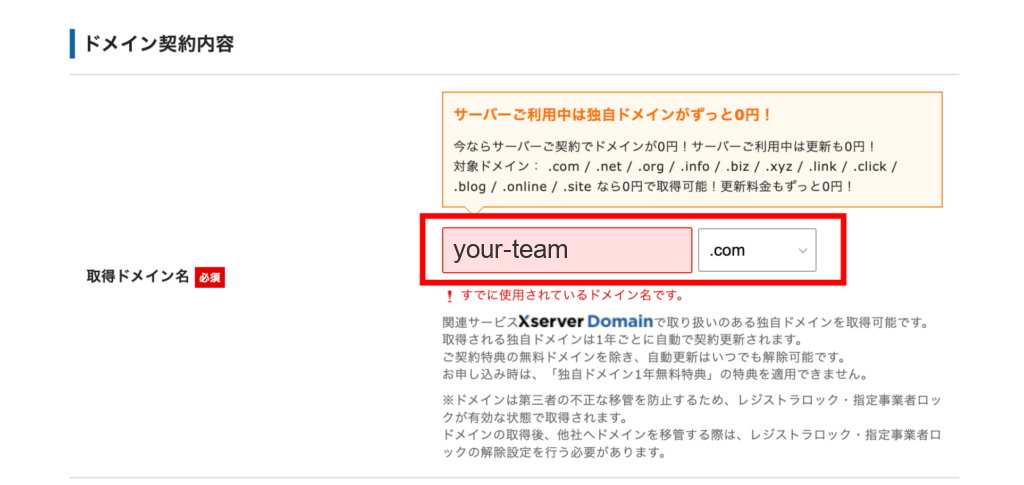
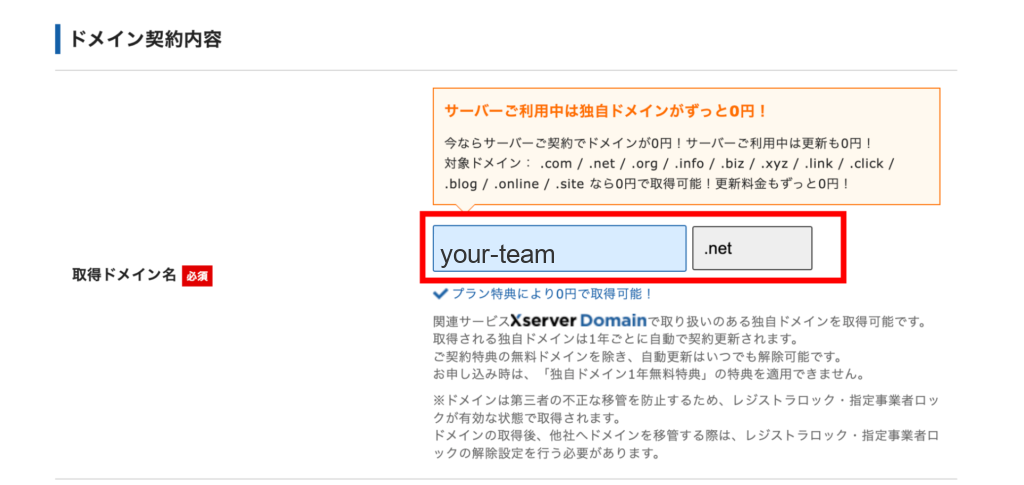
このように入力欄の背景が青になったらOK!取得できるドメインです♪
あげばドメインは後から変更できないので慎重に選んでくださいね!
>>ドメインの決め方のコツ(執筆中)
次にWordPress情報を入力していきます。
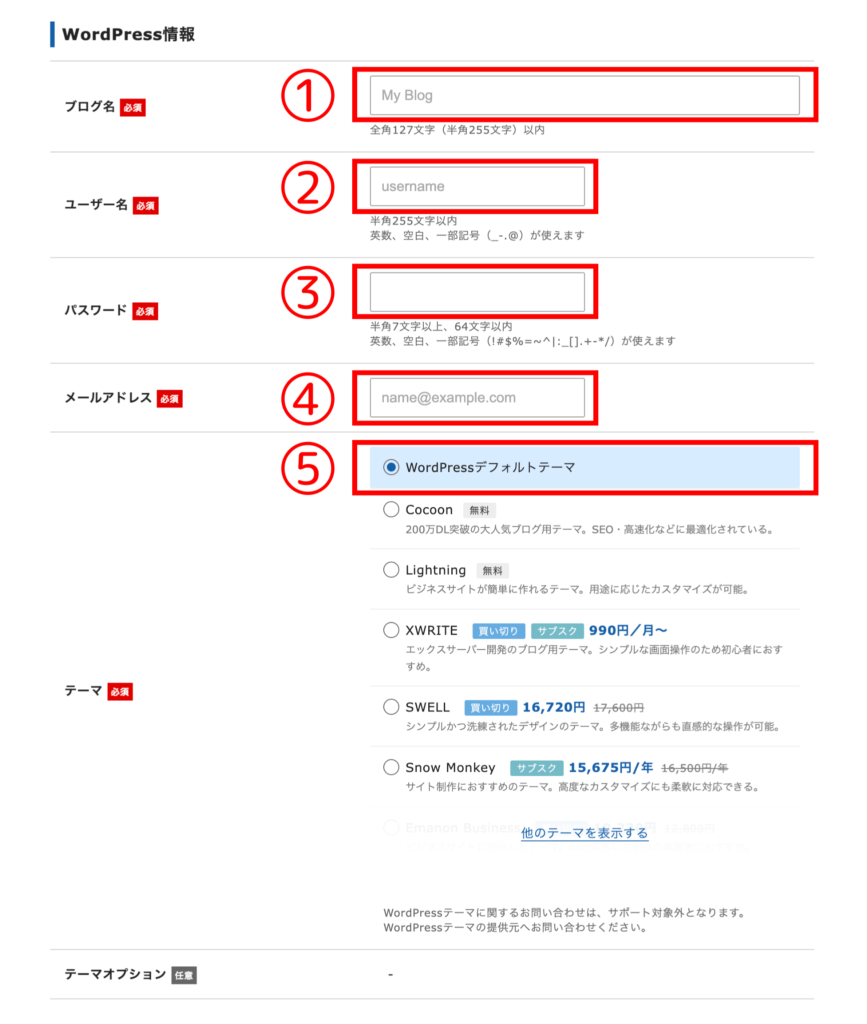
ここで設定する「ユーザー名」と「パスワード」が後でWordPressにログインする際の必要情報になるので、必ずメモをとっておいてください。
次に、以下の必要な情報を上から順に入力していきましょう。
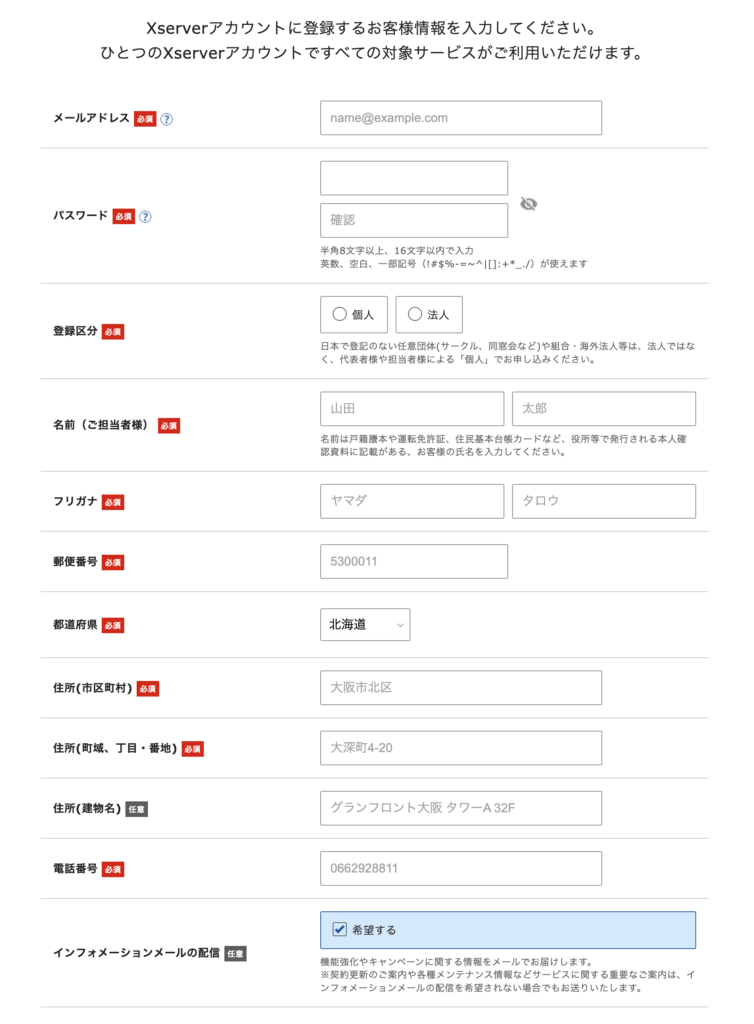
入力が終わったら、次は「お支払い方法」を入力しましょう。
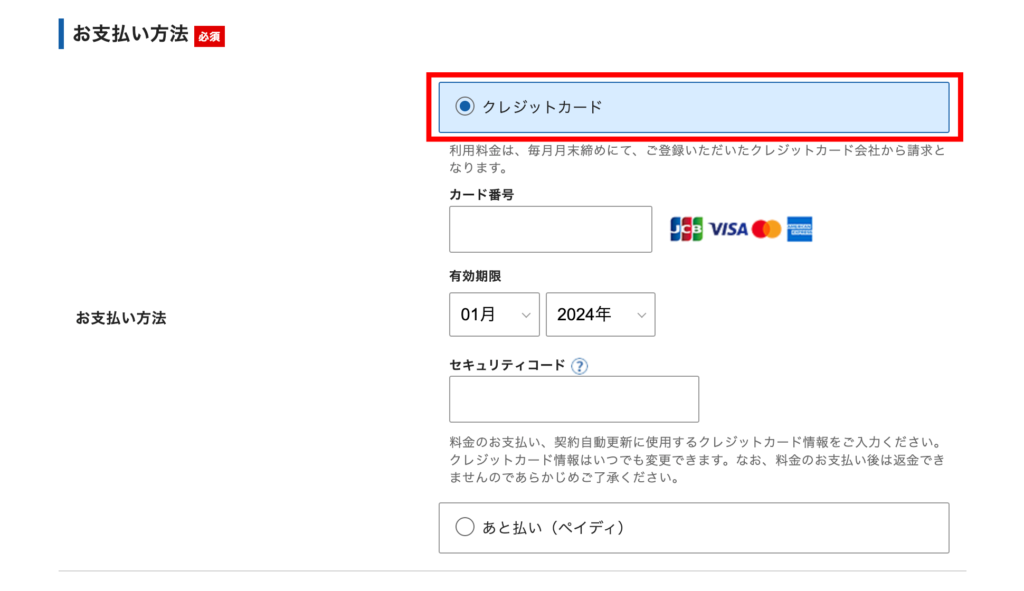
クレジットカードをお持ちの場合は「クレジットカード」を選択でOKです!
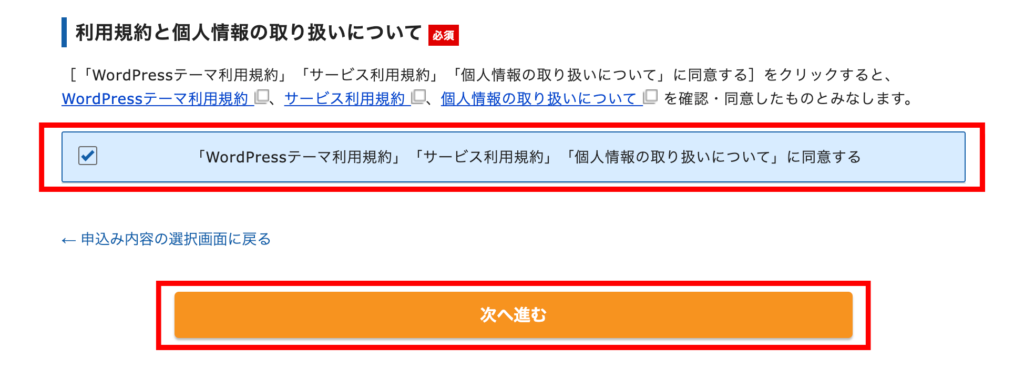
「WordPressテーマ利用規約」「サービス利用規約」と「個人情報の取り扱いについて」をチェックして、問題がなければチェックを入れて「次に進む」をクリックします。
すると、先ほど入力したメールアドレスに「【Xserverアカウント】ご登録メールアドレス確認のご案内」というメールが送られてきます。
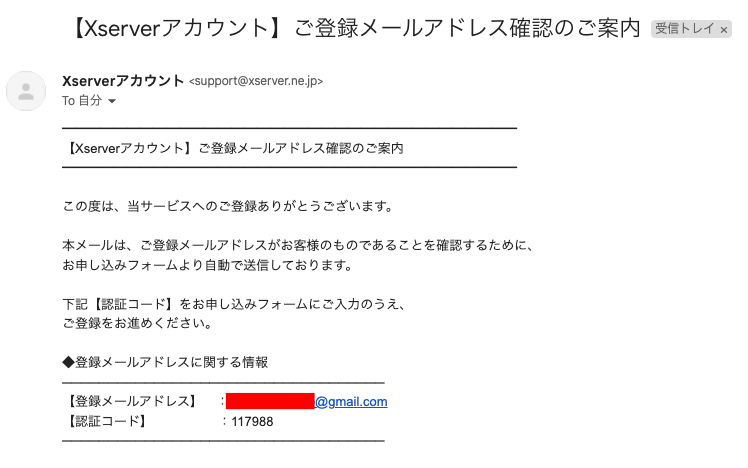
メール内の6ケタの「認証コード」を覚えるかコピペしてください。
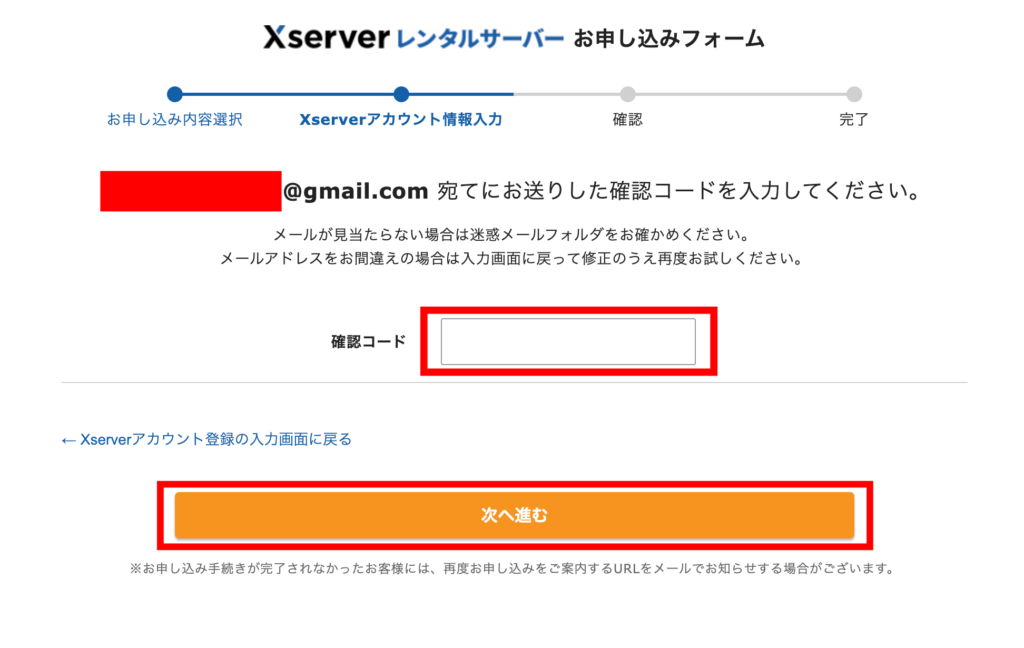
6ケタの「認証コード」を上の画面の「確認コード」の部分に入力して「次へ進む」をクリックしましょう!
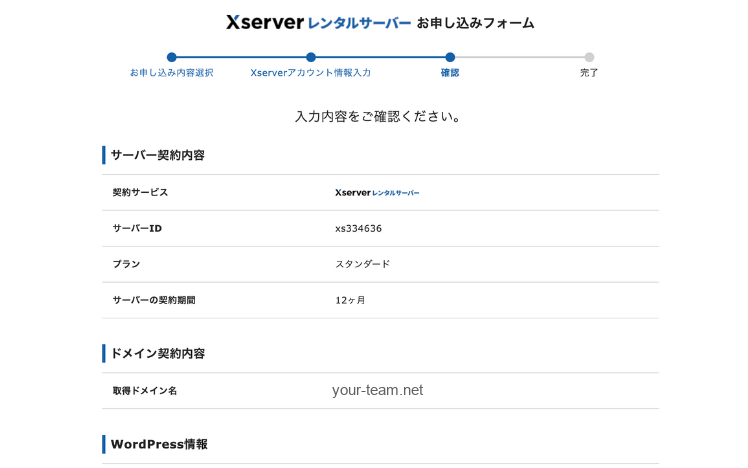
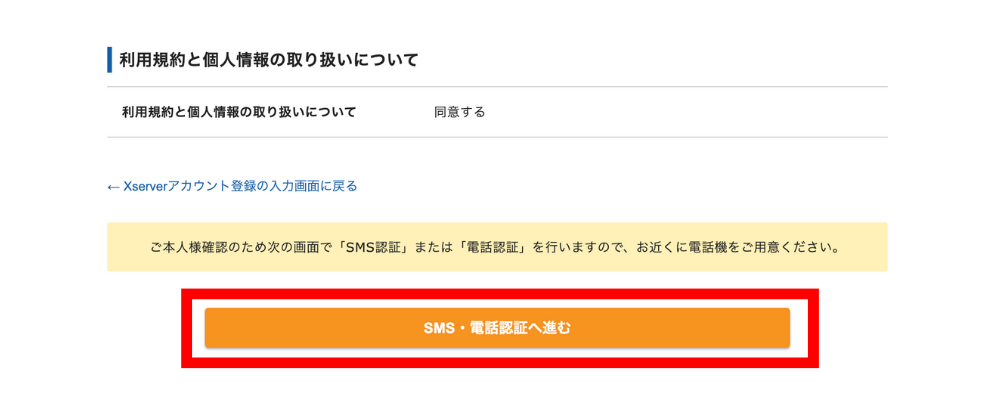
上記の確認画面で内容をひと通り確認して、問題なさそうであれば『SMS・電話認証へ進む』をクリックしましょう。
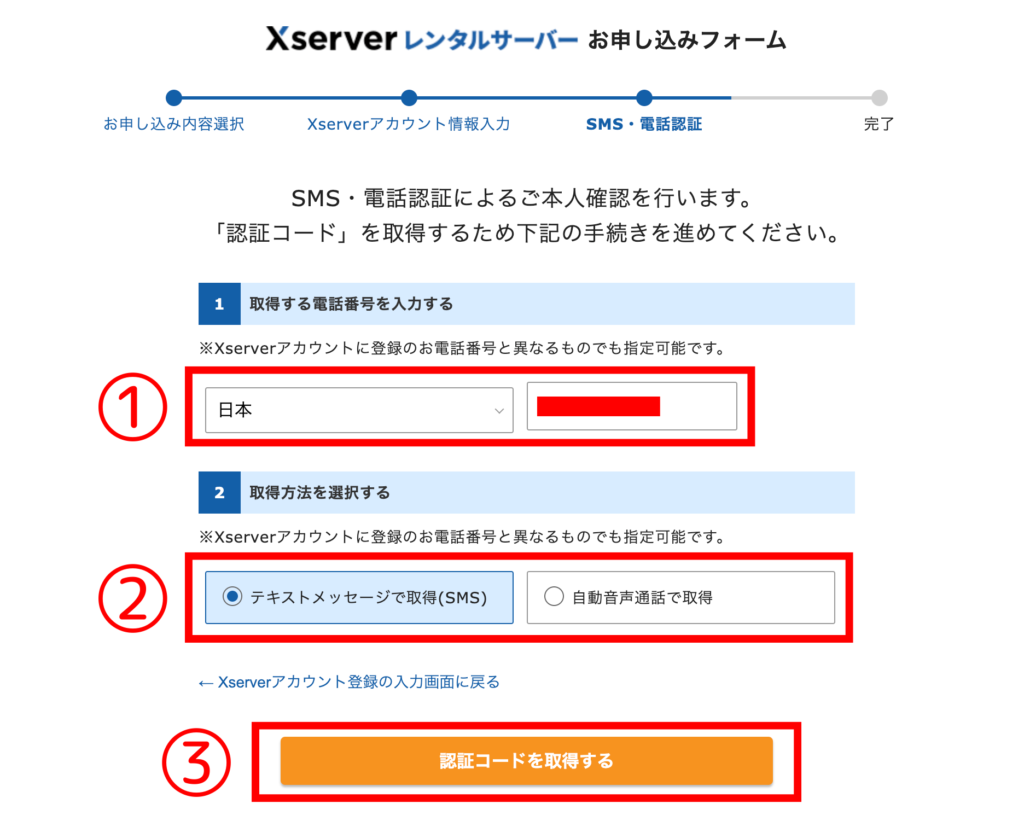
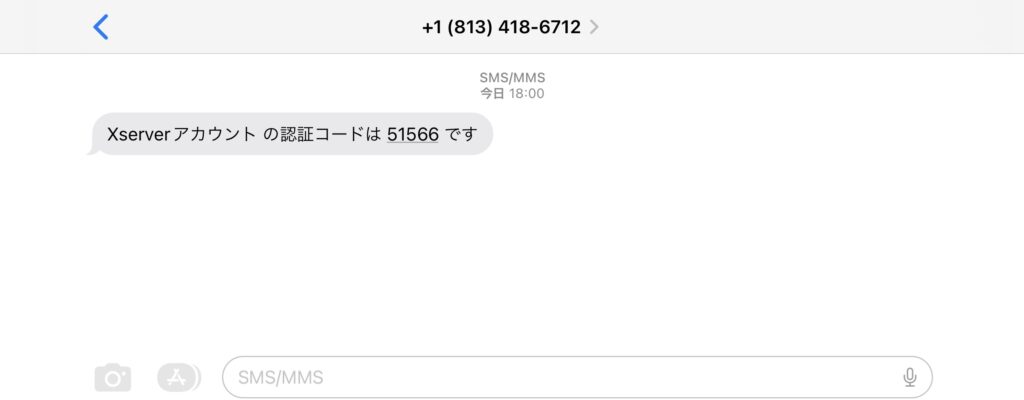
すると、上のようなショートメッセージが届きます。
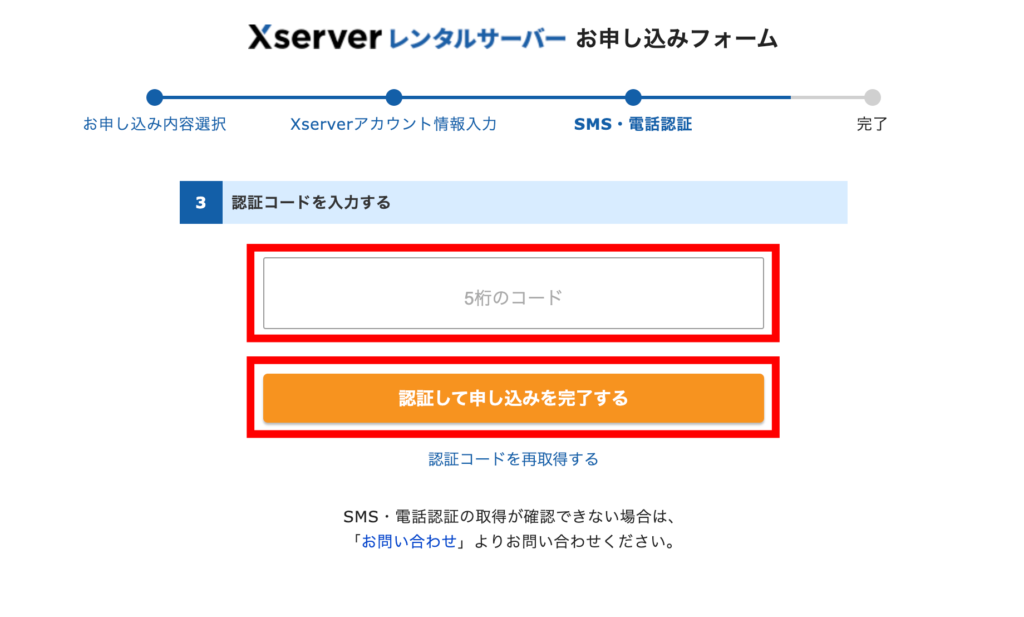
ショートメッセージ内の5桁の認証番号を上の「5ケタのコード」の部分に入力して、『認証して申し込みを完了する』をクリックしましょう!
あげばコードが取得できなかった場合はボタンしたの青字の「認証コードを再取得する」をクリックしてやり直せばOKです!
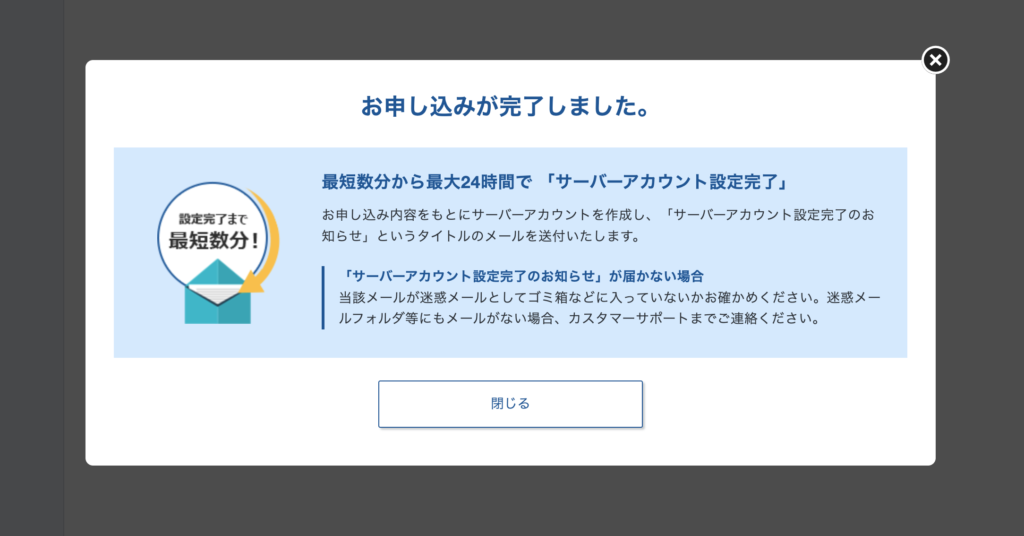
すると、上のような手続き完了画面が出てきます。
これでエックスサーバーの申し込み手続きは完了です!
あげば数時間〜1日くらいでホームページにアクセスできるようになるので、楽しみに待ちましょう♪
WordPressにログインする
さっそくホームページにログインしていきましょう!
エックスサーバーの申し込み手続きを完了すると、以下のように3通メールが届きます。

『【Xserverアカウント】■重要■サーバーアカウント設定完了のお知らせ』のメールを開いてください。
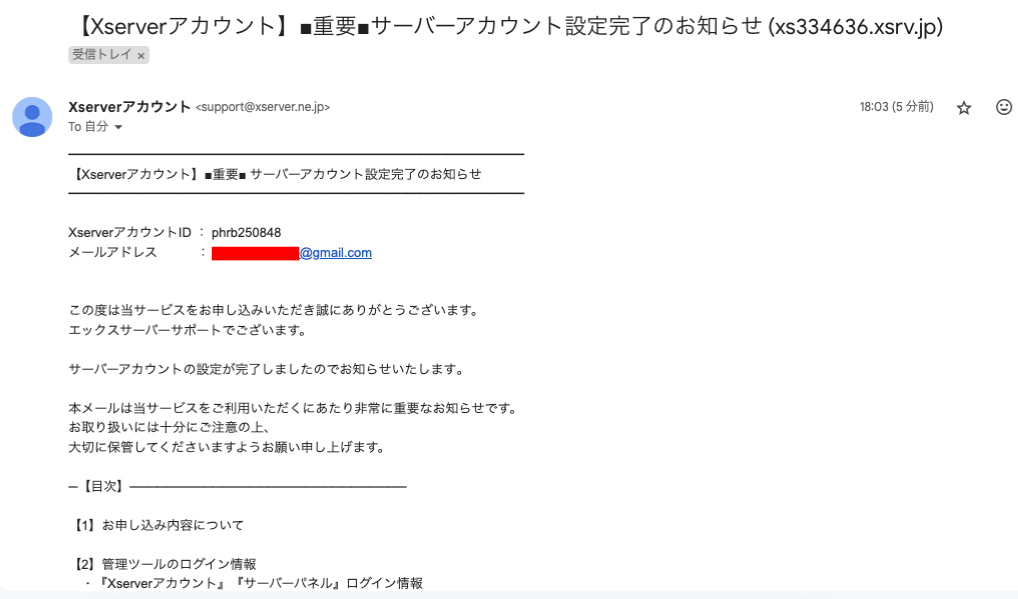
上記のメールを下の方までスクロールしてください。
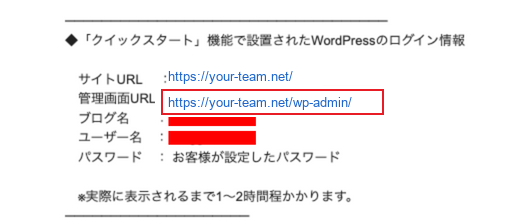
「クイックスタート機能で設置されたWordPressのログイン情報」という部分の「管理画面URL」をクリックすると自分のホームページの管理画面のログインページに飛びます。
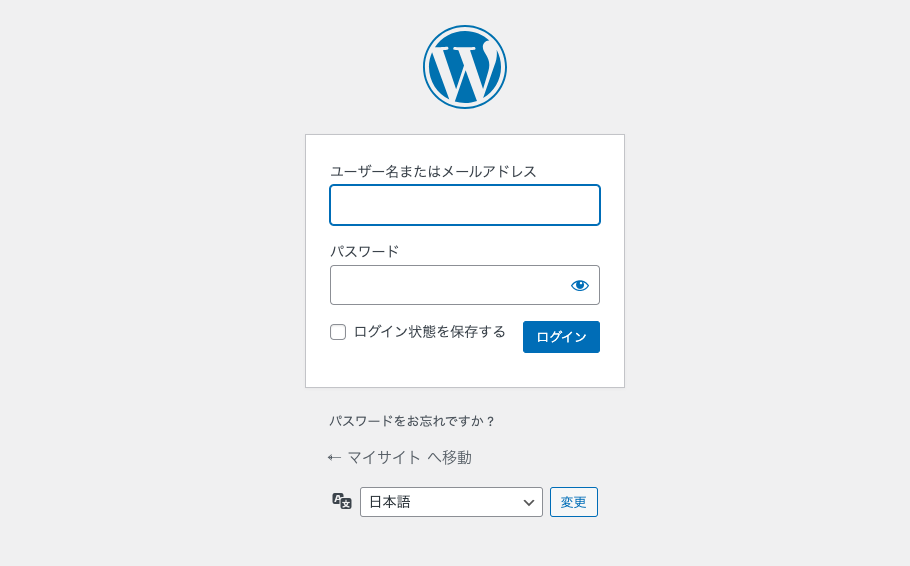
ここにWordPress情報の②と③でメモしておいた「ユーザー名」と「パスワード」を入力して『ログイン』をクリックしましょう!
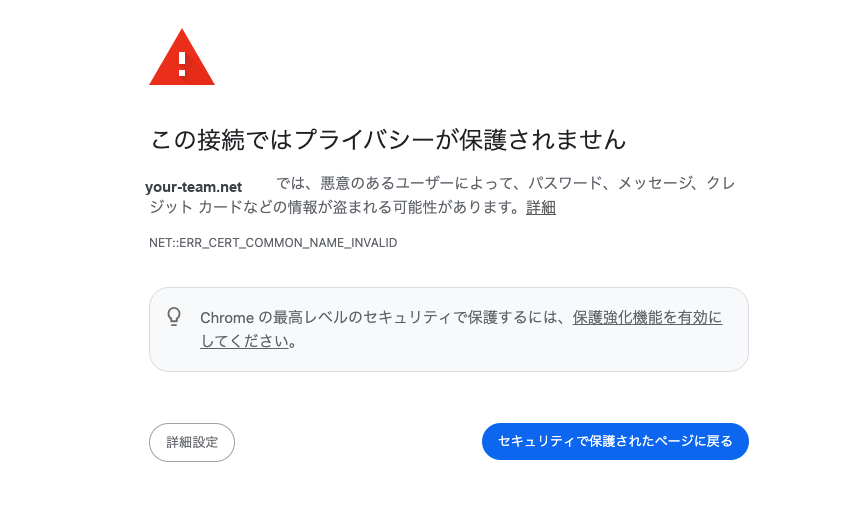
ただ、作ってからあまり時間が経っていない場合は下のような画面になりログインできません。
 あげば
あげば数時間ほどでちゃんと表示されるようになるので安心してください!
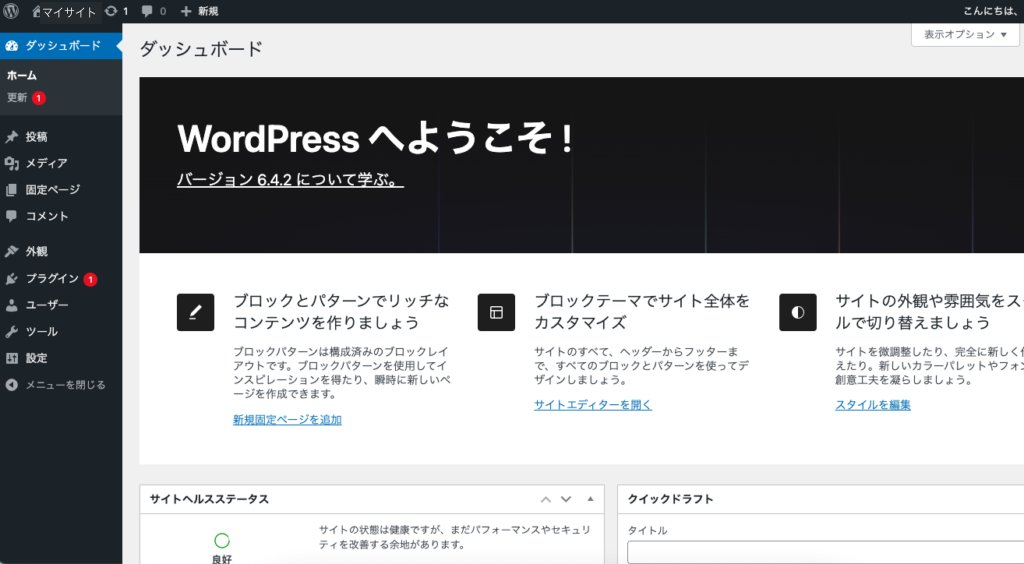
上記のような画面が表示されれば、ログイン成功です!
この画面を「ダッシュボード」(=管理画面)と呼んでいて、この画面でホームページの各種設定や記事の投稿などをしていきます。
これでホームページの始め方についてはミッションクリア!この後は記事を書いていくための準備(初期設定)をしていきましょう。
あげばこのままでも記事執筆はできるのですが、初期設定だけはやってから書くと後々スムーズです!
WordPressの初期設定
ホームページが立ち上がって「よーし、記事を書いていくぞ!」という気持ちかと思いますが、事前にやっておいた方が良い設定があるの紹介します。
パーマリンクを設定する
パーマリンクとは記事のURLのうちドメイン部分の後ろの部分(.com以降)のことです。
パーマリンク:team-intro
URL:https://your-team.com/team-intro/
あげばこの記事でいうと、パーマリンクは「blog-start」になります。
ここの文字列をどう設定するのがベストなのか、ということです。
初心者の場合は「なんでも良くない?」と思いがちな部分ですが、意外と大事なのでしっかりと実施するようにしてくださいね。
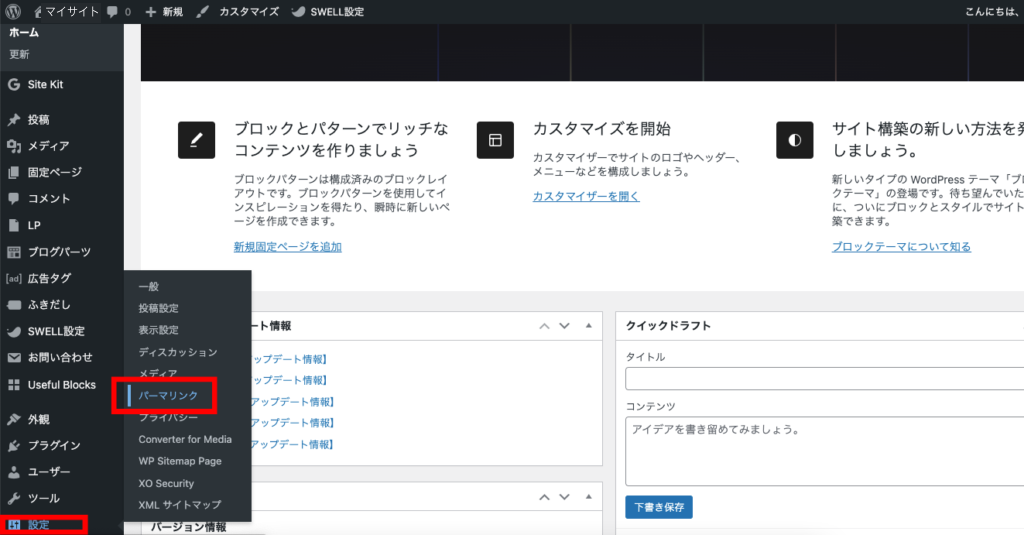
まず、ダッシュボードの左側にある『設定』から『パーマリンク』をクリックしてください。
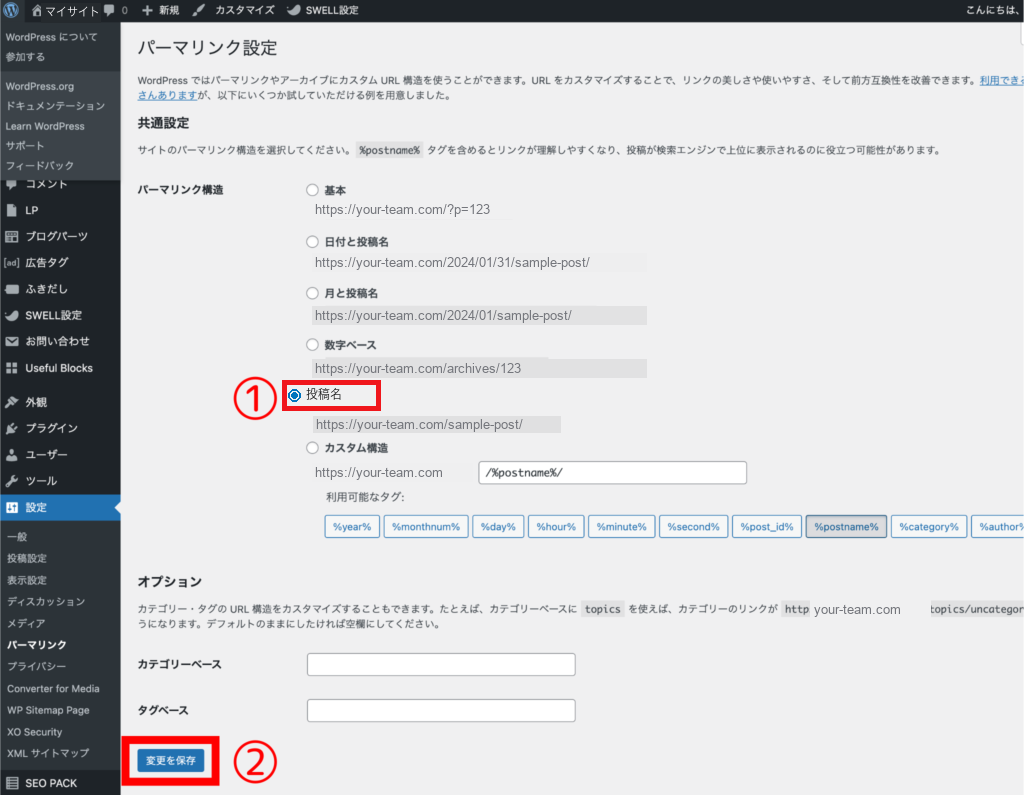
すると、上の画面になります。
個人ホームページや多くのメディアでは「投稿名」に設定しておくことが推奨されていますし、「投稿名」にしてトラブルになることはほぼないはずです。
「投稿名」に設定できたら、設定がちゃんと反映されているかを確認しましょう。
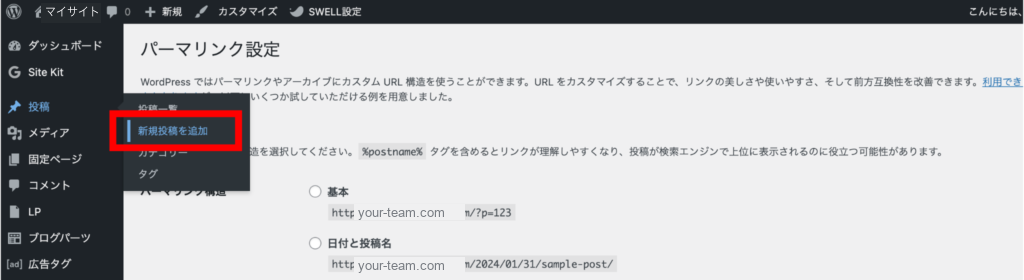
ダッシュボードの左側の『投稿』から『新規投稿を追加』をクリックしてください。
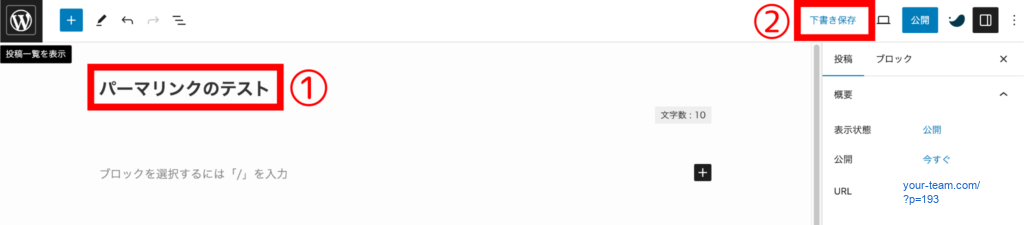
すると、記事の編集ページが開きます。
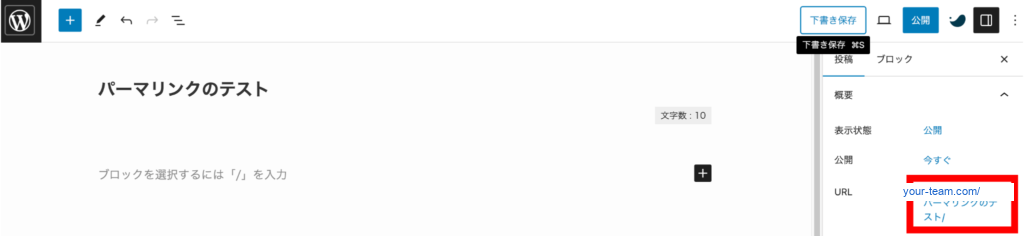
するとURLの部分が先ほど打ち込んだ文字に変わっていると思います。
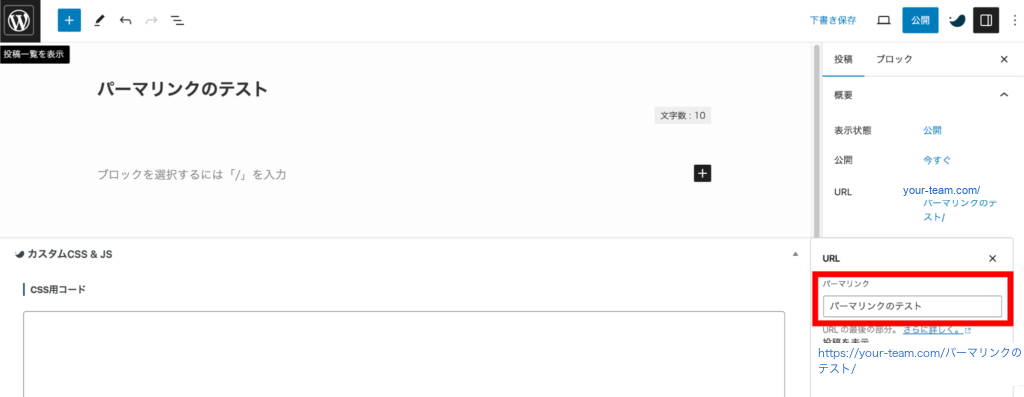
すると、パーマリンクを自由に設定するための入力欄が出てきます。
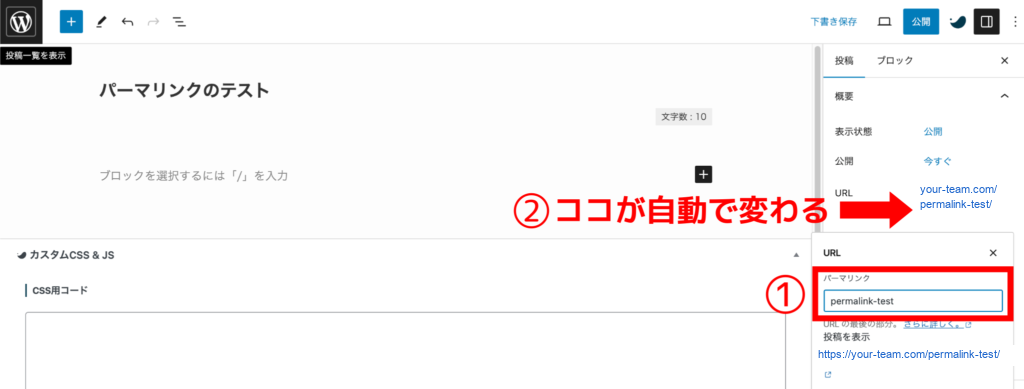
- 記事の内容に関連する英単語で設定する。(Googleが推奨)
- 記号を使用する場合はハイフンのみにする。(Googleが推奨)
②でパーマリンクが自分が入力した英語に自動で変わっていればパーマリンクの設定はちゃんとできています。
あげばこれで記事を書いていくための最低限の準備は完了です♪
ただ、立ち上げたままだと少々使いにくいので、次に解説するテーマ設定は先にしておくと良いかなと思います。
テーマ(デザイン)を設定する
次に、デザイン面を整えるためにテーマを設定しましょう。
ホームページにおける「テーマ」とは、デザインテンプレートのことになります。要は、ホームページをかっこよくて見やすいものにしましょう!ってことです。
テーマを導入することによって機能面も充実して使いやすくなりますし、初心者こそ有料テーマを導入すべきです。
具体的に、おすすめの有料テーマは「SWELL」です。
当サイト「ABCバレーボール」もSWELLで作られています。マウス操作だけできれいなページが作れるので、パソコンが得意でない方ほど恩恵が大きいテーマです。
価格は通常17,600円(買い切り)ですが、このページの手順どおりエックスサーバーの契約画面でまとめて購入すると5%オフの16,720円。一度購入すれば追加費用はかかりません。インストールも自動で完了しているので、購入サイトへの移動やアップロードの作業は不要です。
契約時にSWELLを選んでいれば、この段階でやることは2つだけです。
- WordPress管理画面の「外観」→「テーマ」で、「SWELL CHILD」(子テーマ)が有効になっているか確認する(親テーマ「SWELL」は有効化せず、そのまま置いておきます)
- SWELLの会員サイト「SWELLERS’」に無料登録する(テーマを最新の状態に保つアップデートに必要です)
※サーバー契約時にSWELLを選び忘れた場合や、すでに別のサーバーをお使いの場合は、下のSWELL公式サイトから定価で購入し、WordPressにアップロードして使えます。
 あげば
あげば見栄えの良いホームページには愛着が湧きますし、使いやすさはホームページを続けるモチベーションになります!
プラグインを導入する
次に、拡張機能といわれるプラグインの設定をします。
適切にプラグインを設定することで、例えば以下のようなことが可能になります。
- Googleに正しく記事が認知される
- セキュリティ対策ができる
- お問い合わせフォームが設置できる
テーマによって必要なプラグインは違うので注意が必要なのですが、「ご自身がお使いのテーマ名+必須プラグイン」などで検索して設定するようにしましょう。
下の記事でSWELLに必要なプラグインと設定方法について解説していますのでぜひ参考にしてください♪
>>SWELLに必要なプラグインと設定方法を解説
あげばSWELLを選んでおけば、あとから「操作が難しくて挫折…」となりにくいのが一番の利点です!
アクセス解析を設定する(Site Kit by Google)
最後に、ホームページの「分析ツール」を入れておきましょう。設定するのは次の2つですが、どちらもGoogle公式の無料プラグイン「Site Kit by Google」でまとめて設定できます。昔ながらの手動設定より圧倒的に簡単なので、この方法をおすすめします。
Googleアナリティクス(GA4)→ ページに訪れた後の行動を見るツール(アクセス数・よく読まれているページ)
Googleサーチコンソール → ページに訪れる前のデータを見るツール(どんな検索ワードで見つけられたか・検索順位)
手順は次の4ステップです。
- WordPress管理画面の「プラグイン」→「新規プラグインを追加」で「Site Kit by Google」を検索し、「今すぐインストール」→「有効化」をクリック
- 画面上部に表示される「セットアップを開始」をクリック
- ホームページ用に使うGoogleアカウントでログインし、画面の案内どおりに「許可」を進める(Googleサーチコンソールへの登録は、この途中で自動的に完了します)
- セットアップ完了後、Site Kitの画面で「アナリティクス」の「設定」をクリックし、案内に沿ってGA4を有効化(アカウントとプロパティは自動作成のままでOK)
これで、WordPressの管理画面の中で「何人が見に来てくれたか」「どんな言葉で検索されて見つけてもらえたか」を確認できるようになります。部員募集の反応を見るのにも役立ちます。
あげば設定はこれで完了!アクセスは後からついてくるので、まずはチーム紹介や活動報告のページを作ることに集中しましょう!
ここまで終わったら、あとは5つのページを作るだけ
お疲れさまでした。これで「土地(サーバー)」「住所(ドメイン)」「建物(WordPress)」がそろい、チームのホームページを作る土台は完成です。
ここから先は、チーム紹介・練習案内・入部案内といった「チームHPに必要な5つのページ」を作っていく段階です。完全ガイドをお持ちの方は、5章「チームHPに必要な5ページ」に戻って続きを進めてください。文例テンプレを書き換えるだけで形になります。
これから作り方を学びたい方には、契約から公開・部員募集の書き方までを一冊にまとめた完全ガイドを用意しています。無料で公開しています。