- チームのホームページを自分で作ってみたいが、手順がわからない
- 専門用語が多くて、どこから手をつければいいのか迷う
- 作れたとしても、更新を続けられるか不安
こんな悩みを解決します。
チームのホームページは、手順どおり進めれば未経験でも自分で作れます。むしろ本当の課題は、作ったあとに情報を更新し続けることのほうです。
私は元日本代表として活動し、SVリーグで監督を務めることができるバレーボールコーチ4の資格を保有しています。
10年以上スクールを運営してきましたが、集客の中心はずっとホームページ経由です。
自作は十分に可能です。ただし、どこで手が止まりやすいかを先に知っておくと、途中で挫折しにくくなります。
ぜひこの記事を参考にしてみてください。
- 未経験でもホームページを自作できる手順がわかる
- 多くの人がつまずくポイントと、その対策がわかる
- 作ったあと、無理なく更新を続けるコツがわかる
それでは、くわしく見ていきましょう。
結論:自作は誰でもできる、本番は作ったあとの運用
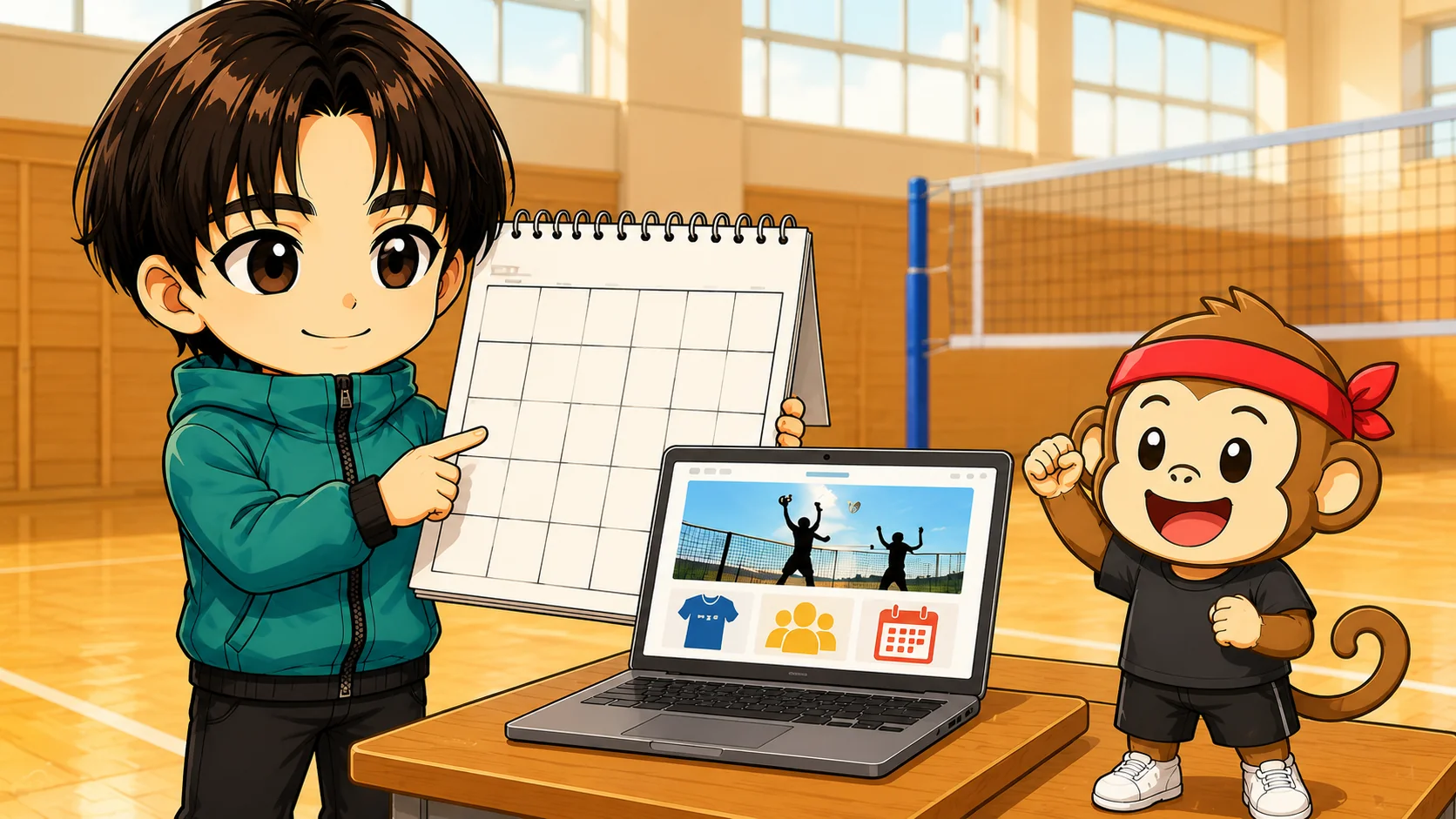
先に結論からお伝えします。ホームページの自作は、パソコンが苦手な方でも手順を追えば形にできます。
作る作業よりも、作ったあとに更新を続けることのほうがずっと大変です。
作成サービスが便利になったおかげで、テンプレートを選んで文字を入れれば、その日のうちに公開できる時代になりました。
 れおコーチ
れおコーチ自分で作るって聞くと、なんだか難しそうで身構えちゃいます…。
 あげば
あげば大丈夫。今のサービスは、文字を打ち替えるだけで形になるよ。むしろ大事なのは、そのあとなんだ。
多くのチームは、ボランティアで運営されています。指導者も保護者も、本業や家庭のあいまに時間をやりくりしているのが実情です。
だからこそ、作る手間だけでなく「続ける手間」まで見通してから始めることが、遠回りに見えて一番の近道になります。
 バボット
バボットツクルヨリ ツヅケルホウガ タイヘン
この記事では、まず自作の手順を丁寧にたどります。そのうえで、どこで手が止まりやすいかと、その対策を正直にお伝えします。
自作を始める前に決めておく2つのこと
いきなり作成サービスに登録する前に、決めておきたいことが2つあります。ここを飛ばすと、途中で手が止まりやすくなります。
決めること①:ホームページに載せる内容
まず、何を載せるかを紙に書き出します。デザインより先に、中身を決めるのが順番です。
チームのホームページで最低限そろえたいのは、次の5つです。
- チーム紹介・活動方針
- メンバー募集・体験の案内
- 練習場所・活動日
- 大会結果・活動報告
- 問い合わせ先
この5つがそろっていれば、チームを探している保護者が知りたいことはほぼ満たせます。ページを増やすより、必要な情報を過不足なく載せるほうが大切です。
 れおコーチ
れおコーチ先に中身を決めておけば、あとは当てはめるだけなんですね。
 あげば
あげばそのとおり。ここを決めずに作り始めると、途中で手が止まりやすいんだ。
決めること②:誰が作って、誰が更新するか
もう1つは、担当者を決めることです。作る人と、そのあと更新する人を、最初にはっきりさせておきます。
1人で全部を抱えると、その人が忙しくなった瞬間に更新が止まります。文章を書く人、写真を撮る人、入力する人と、ゆるやかに分けておくと安心です。
この2つを決めてから作り始めると、作業がぐっとスムーズになります。
未経験でもできる自作の6ステップ
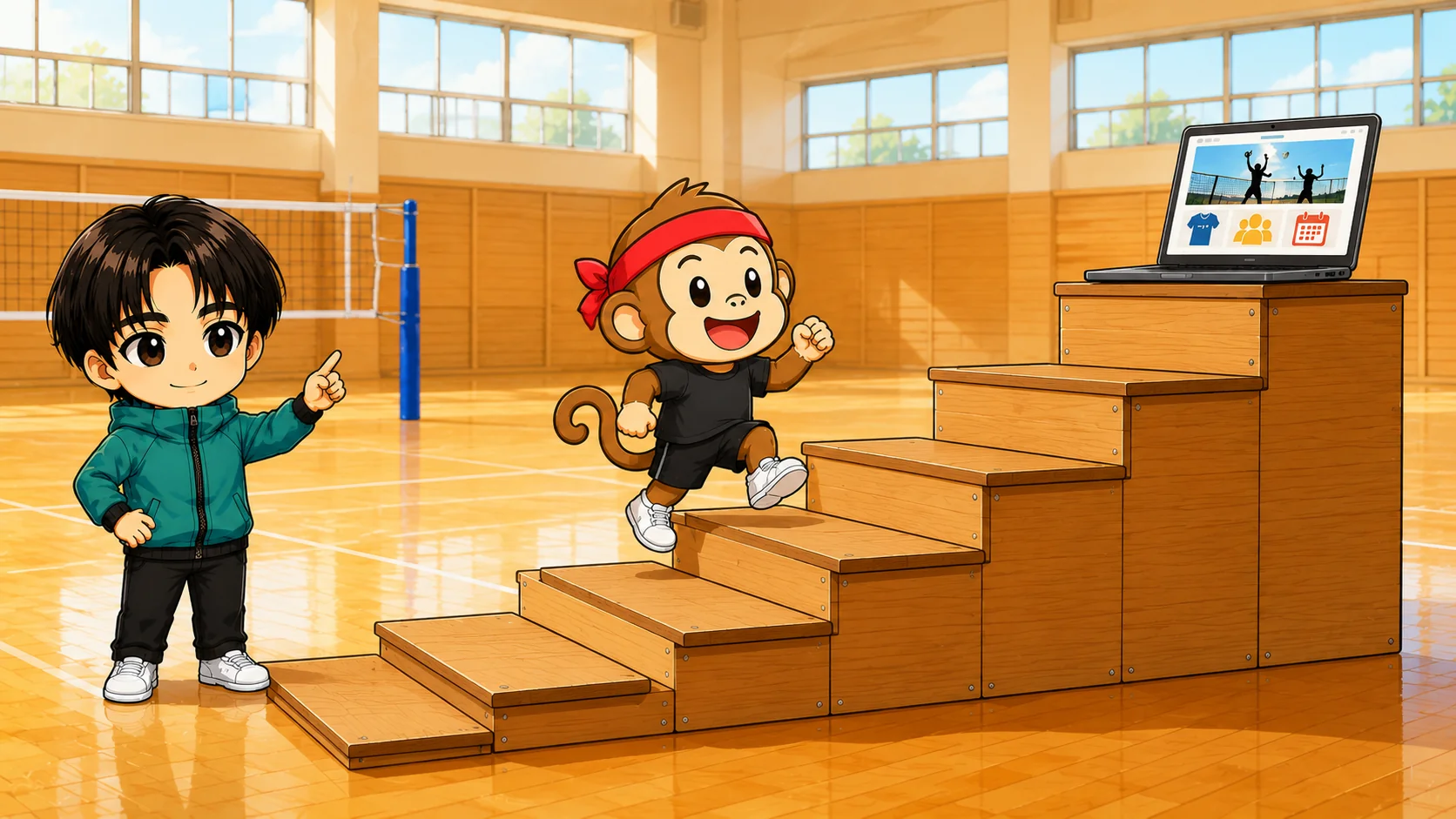
ここからが実際の作り方です。順番に進めれば、迷わず公開までたどり着けます。
順番に、それぞれのポイントを見ていきましょう。
作成サービスの選び方
作成サービスは、大きく2種類あります。無料で手軽なタイプと、独自ドメインを使える有料寄りのタイプです。
まず試してみたいだけなら、無料サービスで十分です。テンプレートを選んで文字を入れ替えれば、その日のうちに公開できます。
 れおコーチ
れおコーチえ、その日のうちに公開できちゃうんですか!?
 あげば
あげばうん。写真と文章さえ用意しておけば、あとは埋めていくだけだよ。
ただし無料サービスには、広告が表示されたり、オリジナルの住所(独自ドメイン)が使えなかったりする制約もあります。
長く本格的に使うなら、有料のサービスも検討する価値があります。
独自ドメインとサーバーが必要な場合
独自ドメインとは、そのチームだけのオリジナルの住所( URL )のことです。信頼感が出て、覚えてもらいやすくなります。
無料サービスの多くは、この住所とサーバー(ページを置いておく場所)がセットで用意されています。そのため、こだわらなければ、この手配は不要です。
こだわりたい場合だけ、独自ドメインとサーバーを別に用意します。ここは少し専門的になるので、詳しくは次の章のつまずき対策で補足します。
ページを作って公開するまで
サービスが決まったら、決めておいた5つの情報を各ページに入れていきます。テンプレートの見出しを、自分のチームの言葉に置き換えるイメージです。
写真は、練習風景やチームの雰囲気が伝わるものを選びましょう。文章は短くても構いません。長さより、正確であることのほうが大事だからです。
入力が終わったら、公開ボタンを押す前に必ずスマホで確認します。今はスマホで見る人が中心だからです。
公開前のスマホ確認は、自作でもっとも見落とされやすい最終チェックです。
文字が小さすぎないか、ボタンが押しにくくないかを、実際の画面で見てください。ここまで確認できたら、いよいよ公開です。
つまずきやすい5つのポイントと対策
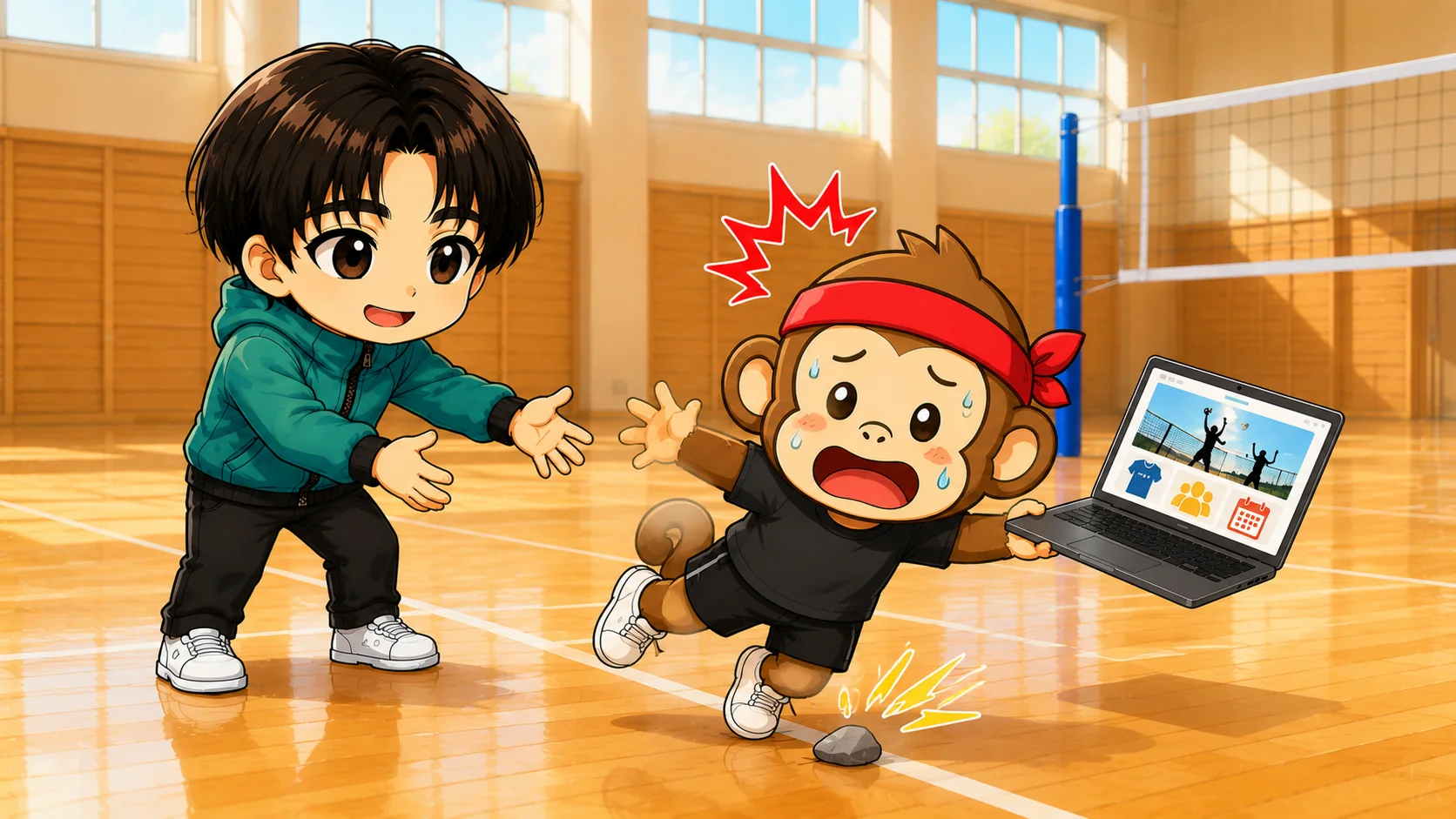
ここからが、この記事で一番お伝えしたい部分です。自作は可能ですが、実際にはいくつかの場所で手が止まります。
先に知っておけば、慌てずに対処できます。よくあるつまずきを5つ、正直にお伝えします。
つまずき①:そもそも作業の時間が取れない
一番多いのが、これです。技術の問題ではなく、時間が確保できずに作業が止まってしまうんです。
ボランティア運営では、練習や試合の準備が優先になります。ホームページ作りは、どうしても後回しになりがちです。
 れおコーチ
れおコーチ作り始めたはいいものの、気づいたら1か月放置していました…。
 あげば
あげばよくあることだよ。だから最初から完璧を目指さず、小さく公開してしまうのがコツなんだ。
対策は、5つの情報のうち3つだけでも先に公開してしまうことです。残りはあとから足せます。完成を待つより、走りながら育てるほうが続くからです。
つまずき②:専門用語でつまずく
ドメイン、サーバー、DNS。作業を始めると、聞き慣れない言葉が次々に出てきます。ここで手が止まる方は少なくありません。
対策は、無料サービスを選んで、この手配をまるごと省くことです。独自ドメインにこだわらなければ、専門用語に触れずに公開までたどり着けます。
もし独自ドメインを使いたいなら、契約したサービスのサポートに頼るのが近道です。1つずつ調べるより、聞いたほうが早いこともあります。
つまずき③:スマホでの見え方が崩れる
パソコンできれいに作れても、スマホで見ると文字が小さかったり、写真がはみ出したりすることがあります。
ホームページを見る人の多くは、パソコンではなくスマホから訪れます。
対策は、作りながらこまめにスマホで確認することです。公開のときだけでなく、途中でも自分のスマホで開いて見るクセをつけると、崩れに早く気づけます。
スマホで見にくいままにしておくと何が困るのか、崩れたときの直し方も含めて別の記事でまとめています。
つまずき④:更新が続かなくなる
作った直後はやる気がありますが、数か月たつと更新が止まりがちです。情報が古いまま放置されると、かえってチームの印象を下げてしまいます。
 れおコーチ
れおコーチ結局いつも自分1人で抱えてしまって、更新が後回しになるんです…。
あげばその気持ち、よくわかるよ。だからこそ、担当を分けて負担を軽くしておくことが大事なんだ。
対策は、更新のタイミングを先に決めておくことです。大会のたびに結果を足す、月末にまとめて活動報告を載せると決めておくと、後回しにしにくくなります。
担当を分けても更新が止まりそうなときに、放置を防ぐ運用の工夫は別の記事でさらにまとめています。
つまずき⑤:セキュリティの更新を忘れる
独自ドメインでWordPressなどを使う場合、システムの更新を放置すると、乗っ取りや改ざんのリスクが出てきます。ここは見落とされがちな注意点です。
対策は、更新のお知らせが来たら早めに対応することです。自動で更新される設定にできる場合もあります。
バボットコウシンホウチ ハ ノットリノ モト
こうしたセキュリティの手入れは地味ですが、放置すると大きなトラブルにつながります。手間に感じるなら、この部分だけ人に任せるという選択肢もあります。
続けられる運用にするための3つの工夫
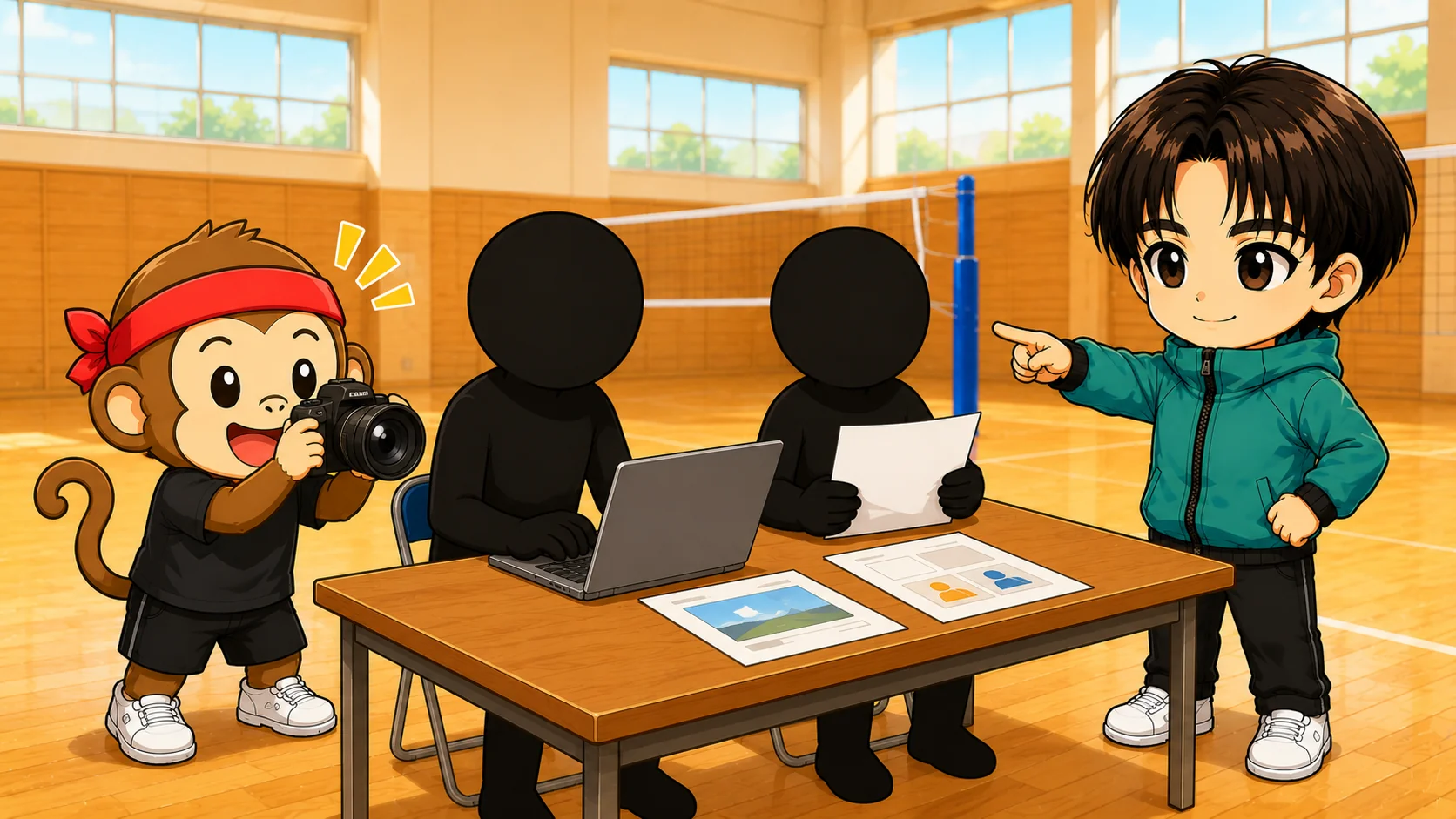
つまずきの多くは、運用の工夫で防げます。作ったホームページを無理なく続けるために、大切にしたいことを3つお伝えします。
工夫①:担当を1人に背負わせない
まず、更新を1人に任せきりにしないことです。文章担当・写真担当・入力担当と分ければ、誰か1人が忙しい時期でも更新が止まりにくくなります。
役割を分けるといっても、大げさなものではありません。試合の写真を撮る人と、それをページに載せる人を分けるだけでも、負担はぐっと軽くなります。
工夫②:更新のルールを決めておく
次に、いつ更新するかをあらかじめ決めておくことです。ルールがあると、作業を後回しにしにくくなります。
- 大会が終わったら、その週のうちに結果を載せる
- 月末に、その月の活動報告をまとめて載せる
- 連絡先や活動場所は、変わったらすぐ直す
完璧を目指す必要はありません。更新は月1回でも、情報が正確なら十分に役割を果たします。
れおコーチルールを決めておけば、迷わず手が動かせそうです!
あげばそう。決まっていると、忙しくても淡々と続けられるんだ。
工夫③:シンプルな構成にしておく
最後に、凝りすぎないことです。デザインに凝るほど、更新のたびに手間が増えてしまいます。
シンプルな構成のほうが、結果として長く続けやすいものです。見栄えよりも、続けやすさを優先してみてください。
ホームページの作り方を選ぶ段階から迷っている方は、自作と依頼を費用の面から比べたこちらの記事も参考になります。
バレーチームのホームページ自作についてよくある質問
まとめ:自作は続けられるかどうかで選ぶ
チームのホームページは、手順どおり進めれば未経験でも自分で作れます。
本当のハードルは作ることではなく、作ったあとに更新を続けることにあります。
時間が取れない・専門用語でつまずく・更新が続かないといった壁は、担当を分ける・ルールを決める・シンプルに保つといった工夫で、多くを防げます。
もし、続ける手間まで含めて考えたときに不安があれば、手順を最初から順番に学べる形にしておくと安心です。
この記事の全体像がつかめたら、実際の作業はサーバー契約から初期設定までの手順ページ(実際の画面つき)に沿って進めてみてください。
当サイトでは、バレーボールチームのホームページを指導者ご自身で作れるようになる「完全ガイド」をご用意しています。作り方を一度身につければ、更新も自分たちで自由にできるようになります。
 れおコーチ
れおコーチまずは無料サービスで小さく始めて、続けることを大事にしてみます!
あげばそれがいちばんだよ。小さく始めて続けていけば、ホームページはちゃんと育っていくからね。
最後まで読んでくださり、ありがとうございました。
指導者向けの内容については他にも記事を書いています。
気になるテーマがあればぜひ読んで、参考にしてもらえたら嬉しいです♪
ボールは部員1人に1球が目標です。6個入りのケースで売られているので、チームに20人いるならボール24球・カゴ2つ。この状態をクリアできると、練習が非常に充実するのではないでしょうか。私のスクールでは、コート1面につき36球を使っています。
- ボール…全員が同時に持てると、組めるメニューの幅が広がる
- ボールカゴ2つ…球出しと片づけが一気に楽になる
- ネット・アンテナ…予備がないと、欠けた日の練習が止まる
ケース単位でそろえるなら楽天市場でバレーボールを探すのもおすすめです。
▶ 関連記事: バレー部の用具・備品の管理|数え方・点検・買い替えの基準